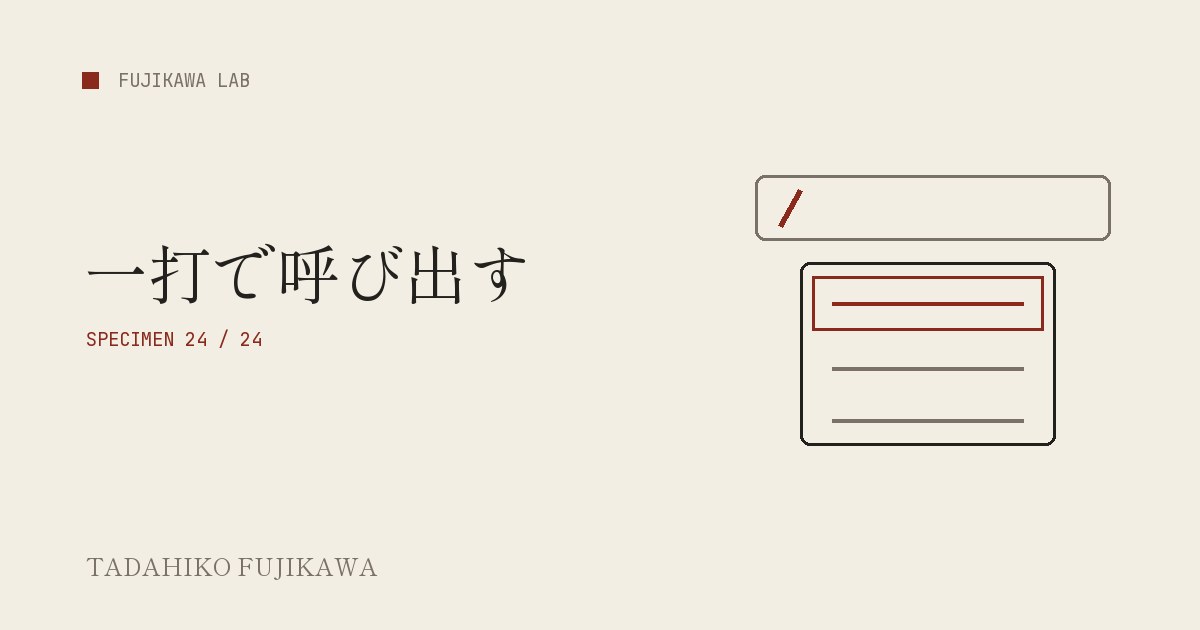
よく使う文章を「/」だけで呼び出せる、Gemini 専用の時短ツール
Gemini Prompt Slash(ジェミニ・プロンプト・スラッシュ)は、Google の AI チャット「Gemini」(gemini.google.com)をもっと快適に使うための Chrome の追加機能です。
ひとことで言うと──
よく使う文章を保存しておいて、
「/」を打つだけで一瞬で呼び出せる道具
Gemini に毎回同じような指示文(「英語に翻訳して」「小学生にもわかるように説明して」など)を打ち込んでいませんか? そういう「いつもの文章」をあらかじめ登録しておけば、もう二度と手で打ち直す必要がなくなります。
長い指示文を毎回打つのは大変。前に使った文章を探して、コピペするのも面倒……。
入力欄で「/」を打つと、登録した文章の一覧がポンと出ます。
矢印キーか クリックで選ぶだけで、長い文章がまるごと入ります。
① 時間の節約 — 何十文字もの指示文が、キー1つと選択だけで入ります。
② いつも同じ品質 — 練り上げた「うまくいく指示文」を毎回まったく同じ形で使えるので、Gemini の答えの質が安定します。
③ Windows と Mac で自動同期 — 同じ Google アカウントで Chrome を使っていれば、片方で登録した文章がもう片方にも自動で現れます。
この拡張機能は Chrome ウェブストアには置いていない自作ツールなので、「フォルダを直接読み込む」方法でインストールします。難しそうに聞こえますが、やることは4つだけです。
下記からダウンロードして解凍し、適切なフォルダに移動してから使ってください。
📦 gemini-prompt-slash をダウンロード(Google ドライブ)
※ ダウンロードした ZIP ファイルを右クリック →「すべて展開」で解凍し、出てきた gemini-prompt-slash フォルダを、消してしまわない場所(例: ドキュメント フォルダの中)に移動してください。Chrome はこのフォルダを直接読みに行くので、インストール後に移動・削除すると動かなくなります。
chrome://extensions
gemini-prompt-slash フォルダを選んで「フォルダーの選択」を押します。
| 名前 | 本文 |
|---|---|
| やさしく説明 | 次の内容を、専門用語を使わずに小学生にもわかるように説明してください。 |
| 英語に翻訳 | 次の文章を自然な英語に翻訳してください。 |
| 文章の校正 | 次の文章の誤字脱字と不自然な表現を直して、修正点を一覧にしてください。 |
※ 登録できる量には上限があります(1件あたり約 8KB、全体で約 100KB)。ふつうの文章なら何十件も入るので、まず気にしなくて大丈夫です。入力中に残りバイト数が画面に表示されます。
gemini.google.com を開きます。
🔍 絞り込み — 「/」に続けて文字を打つと候補が絞り込まれます。例:「/やさ」→「やさしく説明」だけが残る。
✏️ 書きかけの文章は消えません — 「/」より前に打っていた文章はそのまま残り、続きに挿入されます。
🚪 やめたいとき — Esc キーで候補一覧を閉じられます。
gemini-prompt-slash フォルダをまるごと Mac に持っていきます(USB メモリ・AirDrop など、方法はなんでも OK)。
chrome://extensions → デベロッパーモード ON → 「パッケージ化されていない拡張機能を読み込む」→ コピーしたフォルダを選択。
| こんなとき | こうする |
|---|---|
| 候補が出ない・動かない | アドレスバーに chrome://extensions と打って開き、「Gemini Prompt Slash」のカードにある再読み込みボタン(🔄 の更新アイコン)を押す。そのあと Gemini のページも再読み込み(F5)する。 |
| 「/」を打っても反応しない | 「/」は行の先頭か、スペースの直後でだけ反応します(URL や「7/14」のような日付で誤作動しないための仕様です)。いったんスペースを入れてから「/」を打ってみてください。 |
| それでも直らない | Google 側で Gemini の画面のつくりが変わった可能性があります。Claude に「Gemini Prompt Slash が動かない」と伝えて相談してください。 |