iTerm2 徹底解説マニュアル
macOS の標準ターミナルを卒業する人のための、設定・便利機能・裏技 完全ガイド
0. このマニュアルについて
このマニュアルは、macOS を使っているけれど、ターミナル(黒い画面でコマンドを打つアプリ)にはあまり詳しくないという方に向けて書かれています。単なる機能の羅列ではなく、「どの設定をどう変えると何が良くなるのか」「なぜそうすべきなのか」を、理由付きで解説します。
- 対象バージョン: iTerm2 3.5 以降(執筆時点の最新安定版は 3.6.11)。設定画面は「Settings」という名前で開きます。古い記事に出てくる「Preferences」は同じものの旧名称です。本文で「3.5 の新機能」と書いているものは、3.6 系でももちろん使えます。
- 表記ルール: 設定の場所は Settings > Profiles > General のように「>」でメニューの階層を示します。キー操作は ⌘D のように表示します。⌘ = Command キー、⌥ = Option キー、⇧ = Shift キー、⌃ = Control キーで、組み合わせるときは ⌘ を先頭に書きます(例: ⌘⌥I)。
- 信頼性: このマニュアルの技術的な記述は、iTerm2 公式ドキュメント(iterm2.com)を中心とする一次情報と照合し、複数の独立した検証を通過したものだけを採用しています(詳細は15章)。
- もっとやさしい入門版: 「そもそもターミナルを触ったことがない」という方は、先にiTerm2 完全初心者マニュアル(手を動かす練習つきの入門編)から読むとスムーズです。
1. iTerm2 とは — なぜ標準ターミナルより良いのか
iTerm2 は、macOS 標準の「ターミナル.app」の代わりに使える無料のターミナルアプリです。標準ターミナルでできることはすべてでき、その上で次のような強みがあります。
- 画面分割 — 1つのウィンドウを縦横に分割して、複数の作業を並べて見られます(4章)。
- ホットキーウィンドウ — どのアプリを使っていても、キー1発でターミナルを呼び出せます(8章)。
- Shell Integration — 「どこからどこまでが1つのコマンドの出力か」を iTerm2 が理解し、失敗したコマンドに赤い印が付いたり、コマンド単位で画面をさかのぼれたりします(9章)。
- 巻き戻し・復元 — 画面を録画のように巻き戻せる Instant Replay、誤って閉じたセッションを ⌘Z で復活させる機能(10章)。
- 自動化 — 特定の文字列が表示されたら自動で反応する「トリガー」など、上級者向けの仕掛けも豊富です(11章)。
「ターミナルは怖い」と感じる方こそ、iTerm2 の安全網(履歴・復元・巻き戻し)の恩恵が大きいです。
セッション = ターミナルの中で動いている1つのシェル(対話画面)のこと。1つのタブに1セッション、画面分割するとタブの中に複数セッションができます。プロファイル = フォント・色・起動時の動作などをひとまとめにした設定セットのことです(5章)。
2. インストールと初回起動
インストール方法は2通りあります。どちらでも結果は同じなので、分かりやすい方を選んでください。動作には macOS 12.4 以上が必要です。
2.1 方法A: 公式サイトからダウンロード(いちばん確実)
- ブラウザで
https://iterm2.comを開き、「Download」ボタンを押します。zip ファイル(例:iTerm2-3_6_11.zip)がダウンロードされます。 - ダウンロードフォルダで zip をダブルクリックして展開すると、「iTerm」というアプリが現れます。
- そのアプリを「アプリケーション」フォルダにドラッグして移動します(重要: ダウンロードフォルダに置いたまま使わないでください)。
- アプリケーションフォルダから iTerm をダブルクリックして起動します。初回はインターネットから入手したアプリの確認ダイアログが表示されることがあるので、「開く」を選びます。
2.2 方法B: Homebrew でインストール
Homebrew(Mac 用のソフト管理ツール)を使っている方は、標準のターミナルでこの1行を実行するだけです。
brew install --cask iterm2どちらの方法でも中身は同じアプリで、iTerm2 は自分自身をアップデートする機能を持っているため、以後の更新はアプリ内の通知に従えば OK です。
2.3 初回起動後にやること
初回起動の直後は、素の状態のウィンドウが1枚開くだけです。まず ⌘,(Command+カンマ)で Settings(設定画面)を開けることを確認したら、次章の「最初にやる設定ベスト10」に進んでください。使っていく中で、通知の許可や、フォルダへのアクセス許可などを macOS が確認してくることがあります。内容を読んで許可すれば大丈夫です。
3. 最初にやる設定ベスト10
「とりあえずこれだけやっておけば快適になる」という設定を、効果が大きい順に並べました。それぞれの詳しい説明は各章にあります。
| # | 設定 | 場所 | 何が良くなるか |
|---|---|---|---|
| 1 | Shell Integration を有効化 | Settings > Profiles > General > Command の「Load shell integration automatically」 | コマンドの成功/失敗が一目で分かる・コマンド単位で画面をさかのぼれる。iTerm2 の目玉機能の入口(9章) |
| 2 | 選択と同時にコピー | Settings > General > Selection の「Copy to clipboard on selection」 | マウスで文字をなぞるだけでコピー完了。⌘C を押す手間がなくなる。クリップボードの上書きが心配ならペースト履歴(10章)と併用 |
| 3 | ホットキーウィンドウ | Settings > Keys > Hotkey の「Create a Dedicated Hotkey Window」 | どの画面からでもキー1発でターミナルを呼び出せる(8章) |
| 4 | 新しいタブを同じフォルダで開く | Settings > Profiles > General > Working Directory の「Reuse previous session's directory」 | タブを開き直すたびに cd し直す手間がなくなる(5章) |
| 5 | ライト/ダーク自動切替 | Settings > Profiles > Colors の「Use separate colors for light and dark mode」 | macOS の外観モードに合わせて配色が自動で切り替わる。3.5 の目玉機能(7章) |
| 6 | 見やすい配色プリセット | Settings > Profiles > Colors > Color Presets | デフォルトの見づらい色から数クリックで卒業(7章) |
| 7 | Minimum Contrast を少し上げる | Settings > Profiles > Colors の Minimum Contrast スライダー | 背景に溶けて読めない文字がなくなる(7章) |
| 8 | 日本語向けフォント設定 | Settings > Profiles > Text | 日本語の文字化け・ズレを防ぐ(6章) |
| 9 | Natural Text Editing | Settings > Profiles > Keys > Key Mappings > Presets... | ⌥+矢印で単語移動など、Mac の他のアプリと同じ感覚でカーソル移動できる(10章) |
| 10 | ベル音を消す | Settings > Profiles > Terminal の Silence bell | 「ポーン」という通知音に驚かされなくなる。同じ場所の「Flash visual bell」を有効にすれば、音の代わりに画面の点滅で気づける |
iTerm2 の設定は「今開いているセッション」ではなく「プロファイル」に対して行うものが多いです。Settings > Profiles で変更した内容は、新しく開いたタブ・ウィンドウから反映されます(既に開いている画面には効かないことがあります)。変えたのに反映されない、と思ったらまず新しいタブを開いてみてください。また、大きく設定をいじって試したいときは、Default プロファイルには手を付けず、Settings > Profiles で実験用のプロファイルを新しく作ってそちらで試すと、いつでも元の環境に戻れて安心です。
4. 基本操作 — タブと分割ペイン
4.1 ウィンドウとタブ
ブラウザと同じ感覚で使えます。⌘N で新しいウィンドウ、⌘T で新しいタブ、⌘W で閉じる、です。タブの行き来は ⌘⇧](次のタブ)/ ⌘⇧[(前のタブ)、または ⌘1〜⌘9 の番号指定で行えます。
4.2 画面分割(分割ペイン) — iTerm2 の看板機能
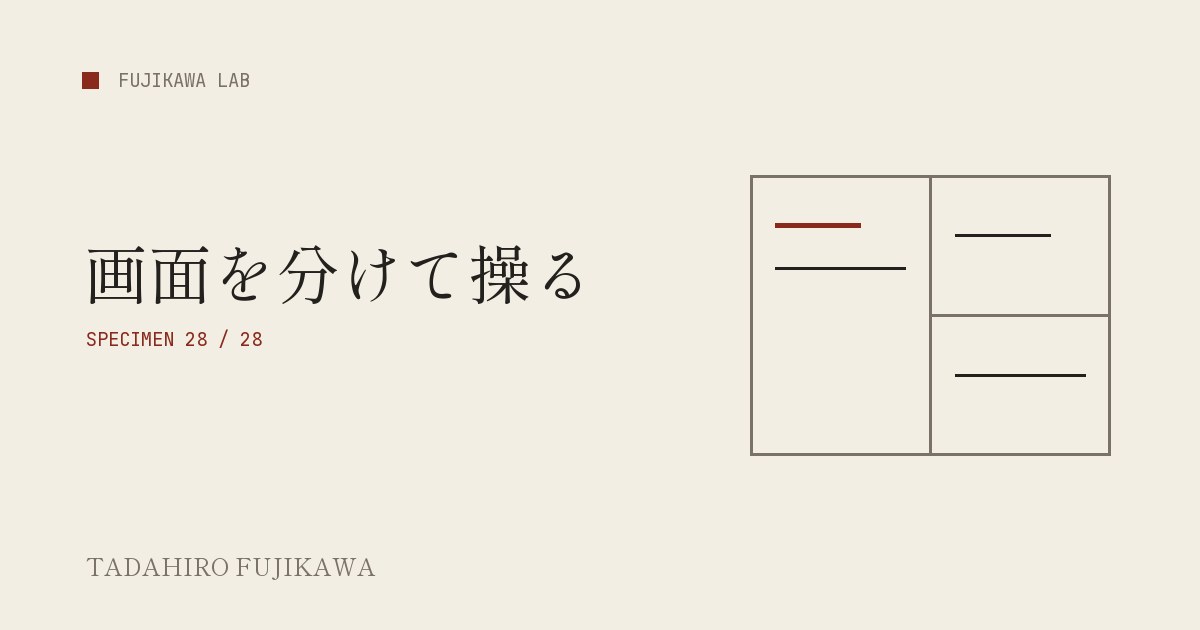
1つのタブの中を複数の「ペイン」(区画)に分割し、それぞれで別のセッションを動かせます。「上でログを流しながら下でコマンドを打つ」「左でサーバーを動かして右で操作する」といった使い方ができます。分割は何個でも重ねられます。
| 操作 | キー | 結果 |
|---|---|---|
| 左右に分割 | ⌘D | 画面が左と右に分かれる |
| 上下に分割 | ⌘⇧D | 画面が上と下に分かれる |
| ペイン間を移動 | ⌘⌥矢印 または ⌘[ / ⌘] | 隣のペインにカーソルが移る |
| ペインを最大化 / 元に戻す | ⌘⇧Enter | 今のペインだけを一時的に全面表示。もう一度押すと分割に戻る |
メニュー上の「Split Vertically」(⌘D)は「画面が左右に並ぶ」分割です。これは「仕切り線が縦に入る」という意味の英語で、「縦に積む」という意味ではありません。多くの人が最初に混乱するポイントなので、「⌘D = 左右」「⌘⇧D = 上下」と結果で覚えるのがおすすめです。
5. プロファイルを理解する
プロファイルは「フォント・配色・起動時の動作・キー設定」などをまとめた設定セットです。ほとんどの重要設定は Settings > Profiles の中にあります。最初は Default プロファイル1つで十分ですが、仕組みを知っておくと後で「仕事用」「サーバー接続用」など使い分けられるようになります。
5.1 セッション開始時に何を実行するか(Command)
Settings > Profiles > General > Command では、新しいセッションを開いたときに何を起動するかを選べます。表の中に出てくる SSH とは、離れた場所にあるコンピュータ(サーバー)へ安全に接続して操作する仕組みのことです。
| 選択肢 | 意味 | こんな人に |
|---|---|---|
| Login Shell(既定) | 普通のシェル(zsh 等)をログインシェルとして起動 | ほとんどの人はこのままで OK |
| Command | 指定したコマンドを直接実行(終了するとセッションも閉じる) | 特定ツール専用のプロファイルを作る人 |
| Custom Shell | 使うシェルのパスを明示的に指定 | zsh 以外のシェルを使い分ける人 |
| SSH | iTerm2 の SSH 連携機能で接続(公式に「ベータ品質」と明記) | 試したい人向け。仕事の本番接続には従来どおり ssh コマンドが無難 |
Command 欄には $$USERNAME$$ のように「$$」で囲んだ変数を書けます。この場合、セッションを開くたびに入力欄が表示され、値を尋ねてくれます。「接続先だけ毎回変えたい SSH プロファイル」などに便利です。
5.2 新しいタブをどのフォルダで開くか(Working Directory)
Settings > Profiles > General > Working Directory で、新しいセッションの開始フォルダを選べます。
- Home directory(既定) — 常にホームフォルダで開く
- Reuse previous session's directory — 直前のセッションと同じフォルダで開く(おすすめ。ただし効くのは新しいタブを開いたときです)
- Directory... — 固定のフォルダを指定する
- Advanced Configuration — 「新しいウィンドウ」「新しいタブ」「分割ペイン」それぞれで別々の動作を指定できる(Edit ボタンから)
「Reuse previous session's directory」にしておくと、プロジェクトのフォルダで作業中にタブを増やしたとき、そのまま同じ場所から始められます。毎回 cd し直す手間が消えるので、最初に変えて損のない設定です。
6. フォントと日本語表示
フォント関連の設定はすべて Settings > Profiles > Text にあります。
6.1 基本のフォント選び
フォントは Settings > Profiles > Text の Font で変更します。ターミナルには「等幅フォント」(すべての文字が同じ幅のフォント)を使うのが原則です。標準の Monaco / Menlo でも十分使えますが、最近のかっこいいプロンプト(コマンドを打つ行の先頭に出る案内表示。例: ~ %)はアイコン文字を多用するため、アイコンを大量に収録した「Nerd Fonts」系のフォントを入れておくと表示が崩れません。
Homebrew を使っている場合、定番フォントは1行で入ります。
# 定番の英字プログラミングフォント(Nerd Fonts 版 Meslo)
brew install --cask font-meslo-lg-nerd-font

# 日本語対応のプログラミングフォント「HackGen(白源)」の Nerd Fonts 版
brew install --cask font-hackgen-nerdインストール後、Settings > Profiles > Text > Font のリストから選択すれば反映されます。
いちばん簡単なのは、日本語文字も収録した HackGen Console NF を Font に1つだけ指定する構成です(6.2 の別フォント設定が不要になります)。英字フォントの見た目にこだわりたい場合は、Font に英字フォント、6.2 の non-ASCII フォントに日本語フォント、という2段構成にします。
6.2 日本語用に別フォントを使う(Use a different font for non-ASCII text)
Settings > Profiles > Text にある「Use a different font for non-ASCII text」を有効にすると、英数字以外の文字(日本語・記号・アクセント付き文字など)を別のフォントで表示できます。英数字はプログラミング向けフォント、日本語は読みやすい日本語フォント、という組み合わせができるようになります。
6.3 「曖昧な幅」の文字への対策(Ambiguous characters are double-width)
「○」「※」「─」などの記号は、文字幅のルール上「半角か全角か曖昧」とされており、表示が半角幅になってズレることがあります。Settings > Profiles > Text の「Ambiguous characters are double-width」を有効にすると、これらを全角幅で表示します(古い記事では「Treat ambiguous-width characters as double width」という旧名称で紹介されていますが、同じ設定です)。
公式ドキュメントの指針は「扱うテキストの大半が全角文字なら有効化すると桁が揃う」という条件付きの推奨です。日本語の文章やファイル名を日常的に扱う方はオンを試す価値があります。英語中心の方はオフのまま(既定)で問題ありません。オンにした場合、ターミナル内で動かす他のツール側の文字幅設定(例: tmux や vim という別ツールの設定。使っていなければ気にしなくて OK です)と食い違うとかえってズレるため、「表示が崩れたら戻す」くらいの気軽さで試してください。
6.4 Powerline 記号はフォントなしでも表示できる
凝ったデザインのプロンプト(前述)でよく使われる「►」のような Powerline 記号は、通常は専用フォントが必要ですが、iTerm2 には「Use built-in Powerline glyphs」(Settings > Profiles > Text)という設定があります。有効にすると iTerm2 自身が記号を描画するため、専用フォントを入れなくても Powerline 記号が表示でき、位置合わせもきれいになります。
6.5 リガチャ(合字) — 見た目と速度のトレードオフ
リガチャは、!= や => のような記号の並びを 1 つの合成記号のようにつなげて表示する機能です。対応フォントを使っている場合、Settings > Profiles > Text の「Use ligatures」で有効にできます。ただし、有効にすると GPU による高速描画(12.1)が使えなくなり、公式も性能が下がると明記しています。見た目の好みと描画速度のどちらを取るかで決めてください(迷ったらオフのままで問題ありません)。
7. 配色とライト/ダーク切替
7.1 配色プリセットで一気に見やすく
Settings > Profiles > Colors の右下にある「Color Presets...」メニューから、内蔵の配色セット(Solarized Dark など)を1クリックで適用できます。同じメニューから .itermcolors という形式のファイルをインポート/エクスポートでき、ユーザーが配色を共有しているオンラインギャラリーへのリンクも用意されています。
- 配色ギャラリーサイト(iterm2colorschemes.com など)から気に入った配色の
.itermcolorsファイルをダウンロードします。 - Settings > Profiles > Colors > Color Presets... > Import... でそのファイルを選びます。
- もう一度 Color Presets... を開くと一覧に追加されているので、選んで適用します。
7.2 ライト/ダークモードで配色を自動切替(3.5 の目玉機能)
iTerm2 3.5(2024年5月リリース)の代表的な新機能が、ライトモードとダークモードで別々の配色を持てるようになったことです。
- Settings > Profiles > Colors で「Use separate colors for light and dark mode」にチェックを入れます。
- すぐ横の「Editing」切替で「Light Mode」「Dark Mode」を選び分けながら、それぞれの配色(またはプリセット)を設定します。
あわせて Settings > Appearance > General > Theme が「Regular」になっていることを確認してください。Regular は macOS のシステム設定に連動してウィンドウの外観を自動でライト/ダークに切り替える設定です(こちらはウィンドウ枠の話で、文字色の配色とは別の設定です。両方そろえると完全に連動します)。
7.3 Minimum Contrast — 「読めない文字」をなくす保険
配色によっては「背景と文字の色が近すぎて読めない」ことが起きます(例: 青背景に青文字)。Settings > Profiles > Colors の「Minimum Contrast」スライダーを上げると、背景色に近い文字色を自動的に黒または白の方向へ補正して読みやすくします。
- 値を上げるほど補正が強くなり、100 にするとすべての文字が純粋な黒か白になります(配色の個性は消えます)。
- 背景色は一切変更されません。文字色だけの補正です。
- おすすめは「低め(2〜3割程度)に設定して、読めない文字が出たら少し上げる」使い方です。
8. ホットキーウィンドウ — キー1発でターミナルを呼び出す
ホットキーウィンドウは、どのアプリを使っていても、登録したキー1発で iTerm2 のウィンドウを画面に呼び出し、もう一度押すと隠せる機能です。「ちょっとコマンドを打ちたい」が数秒で済むようになる、iTerm2 でいちばん愛されている機能のひとつです。
8.1 作り方(2通り)
方法A(簡単・おすすめ): Settings > Keys > Hotkey タブにある「Create a Dedicated Hotkey Window」ボタンを押します。専用のプロファイル(Hotkey Window)が自動で作られ、続けて呼び出しキーを登録します。キーは実際に押して録音する方式です。
方法B: 既存プロファイルの Settings > Profiles > Keys にあるチェックボックス「A hotkey opens a dedicated window with this profile」を有効にし、「Configure Hotkey Window」ボタンでキーやウィンドウの動作を設定します。
他のアプリと衝突しにくい ⌥Space(Option+スペース)がよく使われます。普段の入力で使わないキーの組み合わせなら何でも構いません。
8.2 全画面アプリの上にも出したい場合
フルスクリーン表示中のアプリの上にホットキーウィンドウを出すには、2つの条件をセットで満たす必要があります。
- ホットキーウィンドウの設定で「Floating window」を選ぶ
- そのプロファイルの Window 設定で Space を「All Spaces」にする
一部の macOS バージョンでは、上記を正しく設定しても全画面アプリの上に表示されない不具合が報告されています(iTerm2 の課題管理 #9404、#10695)。設定が合っているのに出ない場合は、お使いの macOS 側の問題の可能性があります。
8.3 ホットキーが反応しないときのチェックリスト
- 他のアプリとキーが衝突していないか — 同じキーを別アプリのグローバルショートカットに割り当てていると負けることがあります。別のキーで試してください。
- Secure Keyboard Entry を確認 — メニューバーの iTerm2 > Secure Keyboard Entry は、他のプログラムからキー入力を盗み見られないようにする保護機能ですが、公式ドキュメントに「他のプログラムのグローバルホットキーを無効にすることがある」と明記されています。iTerm2 側・他アプリ側のどちらで有効になっていても、キーが効かない原因になり得ます。
- macOS の許可 — 環境によっては、システム設定の「プライバシーとセキュリティ」でアクセシビリティ関連の許可を求められることがあります。求められた場合は内容を確認して許可してください。
9. Shell Integration — iTerm2 がシェルを「理解」する
Shell Integration(シェル統合)は、iTerm2 とシェルが連携するための仕組みです。有効にすると、iTerm2 はプロンプトの位置・入力中のコマンド・接続先ホスト・今いるフォルダを理解できるようになり、次のことができるようになります。
- 各プロンプトの左端に青い三角のマークが付き、⌘⇧↑ / ⌘⇧↓ でコマンド単位で画面をジャンプできます。長い出力の中を延々スクロールする必要がなくなります。
- コマンドが失敗するとマークが赤くなります。赤いマークを右クリックすると終了コード(エラー番号)を確認できます。
- コマンド履歴やよく使うフォルダを iTerm2 が記録し、後述の便利機能(Captured Output、履歴検索など)の土台になります。
このマニュアルで紹介する機能のいくつか(Captured Output など)は Shell Integration が前提です。iTerm2 を使うなら最初に有効化する価値があります。
9.1 有効化の方法(おすすめ順)
- 自動読み込み(いちばん簡単・3.5 以降) — Settings > Profiles > General > Command セクションの「Load shell integration automatically」にチェックを入れるだけです。シェルの設定ファイルを書き換えずに済みます。この自動読み込みに対応するシェルは zsh・bash・fish で、プロファイルの Command が「Login Shell」または「SSH」のときに機能します。
- メニューからインストール — メニューバーの iTerm2 > Install Shell Integration を実行すると、シェルの設定ファイルに読み込み設定が追加されます。
- 手動インストール — 公式サイトに掲載されている 1 行のインストールコマンドや、シェル別のスクリプトを自分で読み込む方法もあります。tcsh や xonsh(iTerm2 3.6.10 以降)など自動読み込み対象外のシェルはこちらを使います。
なお、手動導入まで含めた Shell Integration 自体の対応シェルは bash・zsh・fish(2.3 以降)・tcsh・xonsh の 5 つです。
9.2 制限: tmux・screen の中では動かない
Shell Integration は、既定では tmux や screen(ターミナルの中でさらに画面を管理するツール)の中では動作しません。どうしても使いたい場合は、シェル統合を読み込む前に環境変数(シェルに渡す設定値)として ITERM_ENABLE_SHELL_INTEGRATION_WITH_TMUX=1 を設定します。さらに tmux 3.3 以降では ~/.tmux.conf に set-option -g allow-passthrough on の追記も必要です。なお、iTerm2 独自の tmux 統合モード(tmux -CC、11章)とは問題なく併用できます。
新しめの設定では、プロンプトのマークが三角ではなく水平線で表示されることがあります(Auto Composer という機能が有効な場合)。見た目が違っても同じマーク機能です。
10. 毎日を速くする便利機能
10.1 閉じてしまったセッションを ⌘Z で復活
タブやペインを誤って閉じても、既定で5秒以内なら ⌘Z で完全に復元できます(画面の内容も実行中の状態も戻ります)。猶予時間は Settings > Profiles > Session の「'Undo' can revive a session that has been closed for up to ___ seconds」で変更できます。
猶予を 15〜30 秒程度に延ばしておくと、「あっ」と思ってから落ち着いて戻せます。長くしてもデメリットはほぼありません。
10.2 Instant Replay — 画面のタイムマシン
⌘⌥B を押すと、ターミナル画面を録画のように巻き戻して見られます。左右の矢印キーで時間を行き来し、Esc で通常画面に戻ります。「さっき画面に出ていたのに、消えてしまった表示」(画面書き換え型のツールが上書きした内容など)を見直すのに便利です。
履歴の保存にはセッションあたり既定で最大 4MB のメモリが使われます。Settings > General > Magic タブの「Instant Replay uses ___ MB per session」で変更できます。
10.3 検索
⌘F で画面内とスクロール履歴を検索できます。まずはこれだけ覚えれば十分です。
10.4 ペースト履歴 — コピーした「1つ前」を取り出す
iTerm2 は、iTerm2 の中でコピー/ペーストした直近 20 件を覚えています。メニューの Session > Open Paste History(⌘⇧H)で一覧が開き、文字を打つと絞り込めます。「さっき別のものをコピーして上書きしてしまった」ときの救世主です。
既定では履歴はアプリ終了時に消えます。再起動後も残したい場合は Settings > General > Magic の「Save copy/paste and command history to disk」を有効にします。なお、3章の #2「選択と同時にコピー」を有効にしていると、なぞった端からクリップボードが上書きされていきますが、この履歴があるので直前のコピーもさかのぼって取り出せます。相性の良い組み合わせです。
Web からコピーした複数行のコマンドをターミナルに貼り付けると、改行のたびにそのまま実行されます。よく分からないコマンドは、いきなりターミナルに貼らず、まずメモ帳などに貼って内容を確認してから 1 行ずつ実行する習慣をつけてください。実行が止まらなくなったときは ⌃C(Control+C)で中断できます。
ディスク保存を有効にすると、コピーした内容(パスワード含む)がファイルとして残ります。パスワードマネージャからのコピーが多い方は、この設定はオフのままにしておくのが安全です。
10.5 Autocomplete — 画面に出ている単語を補完(⌘;)
単語を途中まで入力して ⌘; を押すと、そのタブ(スクロール履歴を含む)にすでに表示されている単語から、続きの候補を上位 20 件までウィンドウ表示します。画面に出ている長いファイル名やブランチ名を打ち直すときに便利です。
10.6 コピーモード — キーボードだけで選択(⌘⇧C)
Edit > Copy Mode(⌘⇧C)に入ると、マウスを使わずキーボードだけでテキストを選択・コピーできます。キー操作はテキストエディタの vim 風です。マウスで選択した直後に ⇧矢印 を押して入ることもできます。
| 操作 | キー |
|---|---|
| カーソル移動 | h j k l または矢印キー(w/b で単語単位、0/$ で行頭・行末、g/G で履歴の先頭・末尾) |
| 選択の開始 | Space または v(文字単位)、V(行単位)、⌃V(矩形選択 = 四角い範囲で選ぶ) |
| コピー | y または ⌃K |
| 終了 | Esc / q |
10.7 Semantic History — ファイル名を ⌘クリックで開く
画面に表示されたファイル名やパスを ⌘クリック すると、そのファイルを開けます。iTerm2 は行ごとに「そのときいたフォルダ」を追跡しているため、相対パスでも正しいファイルを見つけられます。開き方は Settings > Profiles > Advanced > Semantic History で選べます: 既定アプリで開く / 指定エディタで開く / URL を開く / 任意のコマンドを実行、など。エラーメッセージに出たファイルをエディタで直接開く、という使い方が定番です。
10.8 Smart Selection — 4回クリックの賢い選択
マウスの左ボタンを素早く4回クリック(クアッドクリック)すると、カーソル位置のテキストを「意味のある単位」で賢く選択します(URL・メールアドレス・パスなどを認識します)。また、テキストを右クリックすると、その場で Smart Selection が実行され、マッチしたルールに応じたアクションがコンテキストメニューに追加されます。ルールは Settings > Profiles > Advanced の Smart Selection で編集できます。
Smart Selection のルールに ⌘クリック でアクションを実行する設定もありますが、⌘クリックは前述の Semantic History(ファイルを開く)にも使われるため、動作が競合することがあります。初心者のうちは「⌘クリック = ファイルを開く」に統一しておくのが混乱がなくおすすめです。
10.9 Natural Text Editing — カーソル移動を「Mac の普通」にする
ターミナルの中では、既定だと ⌥← で単語移動、⌘← で行頭へ、といった Mac の他のアプリで当たり前のキー操作が効きません。Settings > Profiles > Keys > Key Mappings タブの下部にある「Presets...」から「Natural Text Editing」を適用すると、これらが使えるようになります。
- ⌥← / ⌥→ — 単語単位でカーソル移動
- ⌘← / ⌘→ — 行頭 / 行末へ移動
- ⌥Delete — 直前の単語を削除、⌘Delete — 入力中の行を削除(macOS 標準の zsh の場合。bash では行頭までの削除になります)
プリセットの適用はプロファイルのキー設定一式を変更します。すでにキー設定をカスタマイズしている場合は上書きに注意してください。Presets... の中に「既定に戻す」という項目はありません。そのため、適用する前に同じ Presets... メニューの「Export…」で現在のキー設定をファイルに書き出しておくと、戻したくなったときに「Import…」で読み込んで復元できます。3章の実験用プロファイル(複製)で試すのも安全です。なお、このプリセットは公式ドキュメントには詳しい記載がなく、アプリ本体に内蔵されている機能です。
11. 裏技・上級機能
この章は「iTerm2 にはこんなこともできる」という引き出しを増やすための章です。全部を今すぐ使う必要はありません。「こういう困りごとが出たらこの機能」という索引として読んでください。
11.1 トリガー — 特定の文字列に自動で反応させる
トリガーは「画面に特定のパターンの文字列が流れてきたら、自動でアクションを実行する」機能です。パターンは正規表現(文字列のパターンを表す記法)で書きます。設定場所は Settings > Profiles > Advanced の Triggers セクションにある「Edit」ボタンです。
使えるアクションの例:
- Highlight Text — マッチした文字列に色を付ける(例: 「ERROR」を赤くする)
- Post Notification — macOS の通知を出す(例: 長いビルドの「完了」の文字で通知)
- Capture Output — マッチした行を専用パネルに集める(次項)
- Send Text — 自動で文字列を送信する
- そのほか、マークを付ける・注釈を付ける・ハイパーリンク化する・Coprocess を起動するなど多数
正規表現に馴染みがなくても、単純な単語(例: ERROR)ならそのまま書けばマッチします。「ERROR を赤くハイライトする」トリガーは、数分で設定できて効果を実感しやすい入門例です。
11.2 Captured Output — エラー行だけを集める
「Capture Output」アクションのトリガーを設定すると、マッチした行が Toolbelt(ツールベルト。11.8 参照)の Captured Output パネルに一覧で集まり、クリックするとその行へ画面がジャンプします。大量のビルドログからエラー行だけを拾い読みする、といった使い方ができます。
Captured Output はShell Integration(9章)のインストールが前提です(コマンド履歴と連動して動くため)。
11.3 Coprocess — 画面出力に自動で応答するプログラム
Coprocess(コプロセス)は、セッションに結び付けて動かす外部プログラムです。仕組みはシンプルで、ターミナル画面に表示される内容がそのままプログラムへの入力になり、プログラムの出力は「あなたがキーボードで打った文字」として扱われます。つまり「画面を読んで、代わりにタイプしてくれるロボット」を接続する機能です。
- 手動で開始: メニューの Session > Run Coprocess... でコマンドを指定
- 自動で開始: トリガーのアクション「Run Coprocess」を使えば、特定の表示に反応して起動できます
例: 「確認プロンプトが出たら自動で yes と答える」「特定の質問に決まった応答を返す」といった、対話の自動化に使えます。
11.4 Dynamic Profiles — プロファイルをファイルで管理
プロファイルを設定画面ではなくファイル(JSON という、設定を書くためのテキスト形式など)で定義する機能です。ファイルを ~/Library/Application Support/iTerm2/DynamicProfiles フォルダに置くと読み込まれます(フォルダは iTerm2 の初回起動時に自動で作られます)。
- iTerm2 の実行中はこのフォルダが監視されており、ファイルを保存した瞬間に反映されます(再起動は不要です)。
- 各プロファイルの必須項目は
Guid(重複しない ID)とName(表示名)の2つだけです。 - 公式ドキュメントは「数百〜数千のプロファイルを管理する場合の手段」と位置付けています。接続先サーバーが大量にある人向けの機能です。
{
  "Profiles": [
    {
      "Name": "サーバー1",
      "Guid": "server1-unique-id",
      "Custom Command": "Yes",
      "Command": "ssh user@server1.example.com"
    }
  ]
}
11.5 Broadcast Input — 複数のペインに同時に入力する
複数のサーバーに同じコマンドを打ちたいとき、Shell > Broadcast Input メニューでキー入力を複数のセッションへ同時送信できます。送信先の選択肢は4つです。
| 選択肢 | キー | 入力が届く範囲 |
|---|---|---|
| Send Input to Current Session Only(既定) | ⌘⌥⇧I | 現在のセッションのみ(= 同時入力オフ) |
| Broadcast Input to All Panes in All Tabs | ⌘⇧I | 現在のウィンドウ内のすべてのセッション |
| Broadcast Input to All Panes in Current Tab | ⌘⌥I | 現在のタブ内のすべてのペイン |
| Toggle Broadcast Input to Current Session | ⌘⌃⌥⇧I | 現在のセッションを送信先に入れる/外す(個別選択) |
同メニューの「Show Background Pattern Indicator」を有効にすると、同時入力を受けているセッションの背景に赤いストライプが表示され、どこに入力が飛ぶか一目で分かります。
「All Tabs」は名前に反して「現在のウィンドウ内の全セッション」が対象です。意図しないペインに破壊的なコマンドが飛ぶ事故を防ぐため、使うときは必ずインジケータ(赤ストライプ)を有効にし、使い終わったら ⌘⌥⇧I で必ずオフに戻してください。
11.6 tmux 統合(tmux -CC) — サーバー作業の「続きから再開」
tmux は「SSH が切れても作業が消えない」ようにするための定番ツールですが、独特のキー操作が初心者の壁です。iTerm2 の tmux 統合を使うと、tmux の画面が iTerm2 の普通のウィンドウ/タブとして表示され、tmux のキー操作を覚えなくても iTerm2 の操作(⌘T でタブ、⌘D で分割など)がそのまま使えます。
- SSH 先(または手元)で
tmux -CCを実行します。新しい iTerm2 ウィンドウが開き、見た目は普通のウィンドウとして振る舞います。 - 作業を中断するときは Esc を押すか、メニューの Shell > tmux > Detach を選びます。ウィンドウは閉じますが、中の作業は接続先で動き続けます。
- 再開するときは、もう一度 SSH して
tmux -CC attachを実行します。ウィンドウが以前と同じ状態で復元されます。SSH が不意に切れた場合や iTerm2 を終了した場合も同様に復元できます。
分割ペインを含むタブでは、tmux の「全画面のサイズを揃える」仕様のため余白が出ることがあります。また、9章の Shell Integration が tmux 内で使えない制限は、この統合モードでは問題になりません。
11.7 Status Bar — 画面の端に情報パネルを常駐させる
CPU 使用率・メモリ・現在のフォルダ・git の状態などを表示する「ステータスバー」を各セッションに付けられます。
- Settings > Profiles > Session で「Status bar enabled」にチェックを入れます。
- 同じ場所の「Configure Status Bar」ボタンを押します。
- 上段の部品一覧から使いたい部品を下段の「Active Components」へドラッグします。おすすめは CPU / メモリ / 現在のディレクトリ / git の状態です。
11.8 Toolbelt — 右側の万能サイドパネル
View > Toolbelt > Show Toolbelt で、ウィンドウ右側に補助パネルを表示できます。中に入れられるツールは11種類あります: Actions / Captured Output(11.2) / Codecierge(ターミナル作業を手伝う AI アシスタント) / Command History(コマンド履歴) / Jobs(実行中ジョブ) / Named Marks / Notes(メモ帳) / Paste History(10.4) / Profiles / Recent Directories(最近いたフォルダ) / Snippets(定型文)。
まずは Command History と Recent Directories を表示してみると便利さが分かりやすいです(どちらも Shell Integration(9章)を入れると充実します)。もうひとつのおすすめは Snippets です。よく使う長いコマンドを定型文として登録しておき、一覧からダブルクリックで入力できます。「毎回打つのが面倒な決まり文句」がある人には効果てきめんの裏技です。
11.9 Badge — 画面に大きな透かし文字を出す
Badge は、セッションの右上に表示される大きな透かしテキストです。Settings > Profiles > General の Badge 欄に文字を入れるだけで表示されます。
- 定番の使い方は「本番」「検証」のような目印です。本番サーバー用プロファイルに赤い Badge を付けておけば、うっかり事故が減ります。
\(session.name)や\(user.gitBranch)のような変数も書けて、ホスト名や git ブランチを動的に表示できます(ユーザー名などの変数は Shell Integration の導入で値が入ります)。
11.10 AI 連携と自動化 API
iTerm2 3.5 以降には AI 連携機能があります(前述の Codecierge など)。ただし既定では無効で、使うには (1) 別配布の AI プラグインのインストールと (2) 自分の AI プロバイダの API キーが必要です。API キーは通常の設定ファイルではなく macOS のキーチェーンに保存される設計で、セキュリティに配慮されています。興味がなければ何もしなくて大丈夫です。
さらに上級者向けには、Python でウィンドウ操作や設定変更を自動化できる公式の Python API も用意されています。
12. パフォーマンス設定 — 速さと電池のバランス
12.1 GPU レンダラー(Metal)
iTerm2 は画面描画に GPU(グラフィック専用チップ)を使えます。設定は Settings > General > Magic の GPU Rendering にあります。既定で有効になっており、描画が速くなる一方、消費電力は増える可能性があります。
このトレードオフは iTerm2 が自動で面倒を見てくれます: 既定では「電源に接続していないとき(バッテリー駆動時)は GPU レンダラーを自動的にオフ」にします。この動作は Advanced GPU Settings 内の「Disable GPU renderer when disconnected from power」(既定オン)で制御されています。つまり、基本は触らなくて OK です。
リガチャ機能(6.5 節)を有効にすると、GPU レンダラーは使われなくなります(ASCII / 非 ASCII の両方でオフにしないと GPU 描画は効きません)。リガチャの見た目と描画速度はどちらか選ぶ関係です。
12.2 スクロールバック(履歴行数)
画面を上にさかのぼれる行数は Settings > Profiles > Terminal の Scrollback lines で設定します。既定値は 1,000 行です(公式ドキュメントには明記がありませんが、iTerm2 の公開ソースコードの既定プロファイル定義で確認済みです)。「Unlimited scrollback」にチェックを入れると無制限になりますが、公式ドキュメントは「履歴が際限なく成長し、利用可能なメモリをすべて使い尽くす可能性がある」と明記しています。
既定の 1,000 行は少なめなので、まず 10,000〜50,000 行程度に増やすのがバランスの良い選択です。無制限は「大量出力を流しっぱなしにする使い方をしない」と自信がある場合だけにしてください。
13. 初心者が陥りやすい落とし穴と対処法
| 症状・疑問 | 原因 | 対処 |
|---|---|---|
| ⌘D で「縦分割」したのに左右に並んだ | 「Split Vertically」は仕切り線が縦という意味(4章) | 「⌘D = 左右」「⌘⇧D = 上下」と結果で覚える |
| 設定を変えたのに反映されない | プロファイル設定は既存セッションに遡って効かないことがある(3章) | 新しいタブ/ウィンドウを開いて確認する |
| tmux の中でコマンドのマークが出ない | Shell Integration は既定で tmux/screen 内では動かない(9章) | tmux -CC 統合を使うか、9.2 節の環境変数+tmux 設定を行う |
| 罫線や記号の表示幅がズレる | 曖昧幅文字の設定がアプリ側と食い違っている(6章) | 「Ambiguous characters are double-width」を切り替えて確認。tmux/vim 側の幅設定との一致も確認 |
| ホットキーウィンドウが全画面アプリの上に出ない | Floating window + All Spaces の2条件が必要(8章)。設定が正しくても出ない macOS の既知不具合もあり | 8.2 節の2条件を確認。それでも出なければ macOS 側の既知問題の可能性 |
| 他アプリのグローバルショートカットやパスワードマネージャの入力補助が効かなくなった | iTerm2 > Secure Keyboard Entry が有効だと、他プログラムのグローバルホットキーを無効にすることがある(公式明記) | Secure Keyboard Entry のチェックを外して確認する(8.3 節) |
| 配色を凝ったら一部の文字が読めなくなった | 文字色と背景色が近い組み合わせが発生している(7章) | Minimum Contrast を少し上げる |
| Web からコピーしたコマンドを貼り付けたら勝手に実行された | 複数行の貼り付けは改行のたびに実行される(10.4) | 不明なコマンドはまずメモ帳に貼って確認し、1 行ずつ実行する |
| コマンドが終わらない・画面が流れ続けて止まらない | 実行中のコマンドが暴走またはループしている | ⌃C(Control+C)で実行中のコマンドを中断する |
14. ショートカット早見表
| キー | 機能 | 章 |
|---|---|---|
| ⌘T / ⌘N / ⌘W | 新しいタブ / 新しいウィンドウ / 閉じる | 4 |
| ⌘D | ペインを左右に分割 | 4 |
| ⌘⇧D | ペインを上下に分割 | 4 |
| ⌘⌥矢印 / ⌘[ ⌘] | ペイン間の移動 | 4 |
| ⌘Z | 閉じたセッションの復活(既定5秒以内) | 10 |
| ⌘⇧↑ / ⌘⇧↓ | 前/次のコマンドへジャンプ(要 Shell Integration) | 9 |
| ⌘⌥B | Instant Replay(画面の巻き戻し)。Esc で終了 | 10 |
| ⌘F | 検索 | 10 |
| ⌘クリック | ファイル/URL を開く(Semantic History) | 10 |
| 左クリック4連打 | Smart Selection(賢い選択) | 10 |
| ⌘, | Settings(設定画面)を開く | — |
| ⌘⇧H | ペースト履歴を開く | 10 |
| ⌘; | Autocomplete(画面内の単語から補完) | 10 |
| ⌘⇧C | コピーモード(キーボードで選択) | 10 |
| ⌘⌥I | 現在のタブの全ペインへ同時入力(⚠️ 11.5 の注意を必ず参照) | 11 |
| ⌘⌥⇧I | 同時入力をオフに戻す | 11 |
| ⌘⇧] / ⌘⇧[ | 次のタブ / 前のタブ | 4 |
| ⌘⇧Enter | ペインの最大化 / 元に戻す | 4 |
15. 出典と検証方法
このマニュアルは、複数の AI リサーチャーによる分担調査(3回)で作成されました。手順は次のとおりです。
- 調査テーマを角度別に分解し、並行して Web 調査(のべ 66 の情報源を取得)
- 情報源から事実の候補(クレーム)を約 300 件抽出
- 重要な 75 件について、それぞれ3名の独立した検証者が一次情報と照合(反証を試みる方式)し、71 件を確定・4 件を棄却
- 検証で否決された説(例: 「Metal レンダラーは透過ウィンドウと併用不可」「Dynamic Profiles は起動時のみ読み込み」)は本文から排除
- 公式ドキュメントに記載のない事項(スクロールバック既定値 1,000 行、Copy Mode / Broadcast のショートカット、Natural Text Editing プリセットの実在)は、iTerm2 の公開ソースコード(GitHub の DefaultBookmark.plist・MainMenu.xib・PresetKeyMappings.plist)を直接確認して裏付け
- Homebrew のインストールコマンド(iterm2 / font-meslo-lg-nerd-font / font-hackgen-nerd)は実機の Homebrew で実在を確認
主な一次情報源:
- iTerm2 公式ドキュメント — iterm2.com/documentation.html(Shell Integration / Triggers / Captured Output / Hotkeys / Dynamic Profiles / Coprocesses / Copy Mode / Badges / Menu Items / tmux Integration / Status Bar / 各 Settings ページ)
- iTerm2 公式リリースノート・ダウンロードページ — iterm2.com/news.html、iterm2.com/downloads.html
- iTerm2 公式 GitLab Wiki — gitlab.com/gnachman/iterm2(Metal Renderer、tmux Integration Best Practices)
- iTerm2 公開ソースコード — github.com/gnachman/iTerm2
- 日本語環境の実務情報 — Qiita・Zenn などの技術記事(曖昧幅文字・日本語フォント関連)
記載内容は 2026年8月1日 時点の iTerm2 3.5 以降(3.6 系を含む)に基づきます。将来のバージョンではメニュー名や既定値が変わる可能性があります。