1. 序論:なぜObsidianは世界中で支持されるのか?
「あのメモ、どこに書いたっけ?」「あのとき思いついたアイデア、絶対どこかに残したはずなんだけど…」「本に引いたアンダーライン、今の仕事に活かせそうなのに、どの本だったか思い出せない」——こういった経験に心当たりがあるなら、それはあなたの記憶力の問題ではない。情報を「保存する場所」はあっても、「つながりを見つける仕組み」がないことが原因だ。
Obsidian(オブシディアン)は、この問題を解決するために設計されたノートアプリである。完全無料、データはすべて自分のパソコンに保存、アカウント登録も不要。ノート同士を自在にリンクさせ、時間の経過とともに知識が有機的につながっていく「第二の脳(Second Brain)」を手元に構築できる1。単なるメモ帳とは一線を画す、思考のための道具だ。
「第二の脳」がもたらすもの
初心者がObsidianを使い始めるべき最大の理由は、このツールがもたらす認知機能の外部化、すなわち「ワーキングメモリの解放」にある。人間の脳は本来、新しいアイデアを生み出したり、複雑な問題を解決したりすることに特化しており、大量の事実を正確に記憶し続けることには向いていない。Obsidianを導入し、あらゆる思考や情報をこのソフトウェアに預ける習慣をつけることで、記憶を失う恐怖から解放され、脳のリソースを「思考すること」そのものに100%集中させることができるようになる1。
このプロセスは、生産性の向上にとどまらず、記憶力の補完、創造性の刺激、そして過去の経験やデータに基づいたより良い意思決定の実現へと直結する1。例えば、Apple NotesやEvernoteなどの従来のツールに何百もの料理のレシピ(情報)を保存することは可能であり、単なる「検索可能な保管庫」としては十分に機能する。しかし、Obsidianを用いた場合、それらの何百ものレシピの中に潜む「共通の食材」や「特定の調理器具(例えばコンベクションオーブン)を必要とするレシピ群」、あるいは「過去に特定の料理を作った日付」などの関連性を、視覚的かつ構造的に「見出す(SEE)」ことができるようになる2。また、医療従事者が高血圧(Hypertension)に関するノートを作成する場合、過去の記録を上書きするのではなく、新しい臨床ガイドラインが発表されるたびに情報を追記し、リンクさせることで、知識が常に最新の状態にアップデートされると同時に、過去の学習の軌跡を瞬時に辿ることができる4。これは、学習を「全く新しいことの暗記」から「記憶の再活性化と素早い再学習」へと変換する強力なプロセスである4。
Obsidianの設計思想:「書くことはテレパシーである」
Obsidianの根底には、「書くことはテレパシーである(Writing is telepathy)」という極めてロマンチックで深遠な哲学が存在する3。机に向かって執筆する過去の自分(送信地)と、ソファやベッドでそのノートを読み返す未来の自分(受信地)の間で、時間と空間を超えた「精神の交わり(meeting of the minds)」を実現させるのがObsidianの役割である3。
既存のクラウドベースのノートアプリの多くは、ユーザーを自社のエコシステムに「ロックイン(囲い込み)」し、サブスクリプション料金を支払い続けなければデータを人質に取るようなビジネスモデルを採用している。しかし、Obsidianはオープンなファイル形式(プレーンテキストのMarkdown)を採用し、データはすべてユーザーのローカルデバイスに保存される5。これにより、インターネット接続がなくても高速に動作し、究極のプライバシーが守られ、何より「未来永劫、あなたのデータはあなたのもの」であることが保証されている3。
少しでも「自分の知識を永遠の資産にしたい」「散らばった思考を一つに繋ぎ合わせたい」と感じたなら、それは正しい直感である。Obsidianは、一度その構造と魅力を理解すれば、他のツールには戻りにくくなるほどの強い魅力を持っている9。本マニュアルでは、一見すると「とっつきにくい」Obsidianの背後にある開発者の意図から解き明かし、全くの初心者でも迷いにくく、実用レベルまで段階的に使いこなせるようになるための全ステップを詳細かつ徹底的に解説していく。
2. 理念と全体構造:Obsidianとは一体何なのか?
初心者がObsidianに対して「全体構造がわかりにくい」「どう使っていいか見当もつかない」と感じる最大の原因は、このソフトウェアが従来の消費者向けアプリとは全く異なる「特殊な設計思想」に基づいているからである。使い方を暗記する前に、まずは開発者がどのような意図でこのツールを作ったのか、その哲学を理解することがマスターへの最短ルートとなる。
開発ストーリー:パンデミックから生まれた「思考のためのIDE」
Obsidianは、2020年の新型コロナウイルスによる隔離期間中(パンデミック)に、カナダのウォータールー大学で出会い、すでにいくつかの開発プロジェクトを共にしていたShida Li氏とErica Xu氏という二人のエンジニアによって開発が開始された3。Erica Xu氏は、自分自身の知識ベースを構築するための「究極のノートアプリ(holy grail note-taking app)」の構想を約2年間温め続けており、隔離期間中の退屈を打破するために、自らの個人的な欲求(痒いところ)を満たすための実験として開発をスタートさせた3。
当初、彼女はこのような特殊なナレッジマネジメントツールを求めるのは自分のような「変わり者」だけだと考えていた。過去にも個人用のMediaWikiやTiddlyWikiを構築しては挫折していたからだ。しかし、プログラマーや起業家が集うニュースサイト「Hacker News」において、個人的なナレッジマネジメントに関する議論が定期的に盛り上がっているのを見て自信を深めた3。実際にDiscordのチャットサーバーを通じてプライベートベータ版を公開すると、世界中に同じような理想のノートアプリを10年以上も探し求めていた熱狂的なユーザーが存在することが判明し、コミュニティは爆発的に成長していった3。
彼らがObsidianに込めたビジョンは、このソフトウェアを単なるメモ帳ではなく「思考のための統合開発環境(IDE for thought)」にすることであった3。プログラマーは、Visual Studio Codeなどの高度に拡張可能なエディタ(IDE)を用いて、ローカルフォルダ内のテキストファイルを読み込み、プラグインで環境を自由自在にカスタマイズしながら複雑なソフトウェアを構築していく。Obsidianは、このプログラマーの体験をそっくりそのまま「テキストベースの思考と執筆」に応用したものである3。つまり、Obsidian自体はデータをクラウドに抱え込むアプリではなく、「ローカルフォルダ内のMarkdownファイルを読み込み、それらをリンクさせ、視覚化し、拡張するための極めて強力なブラウザ(レンズ)」として機能するのである5。
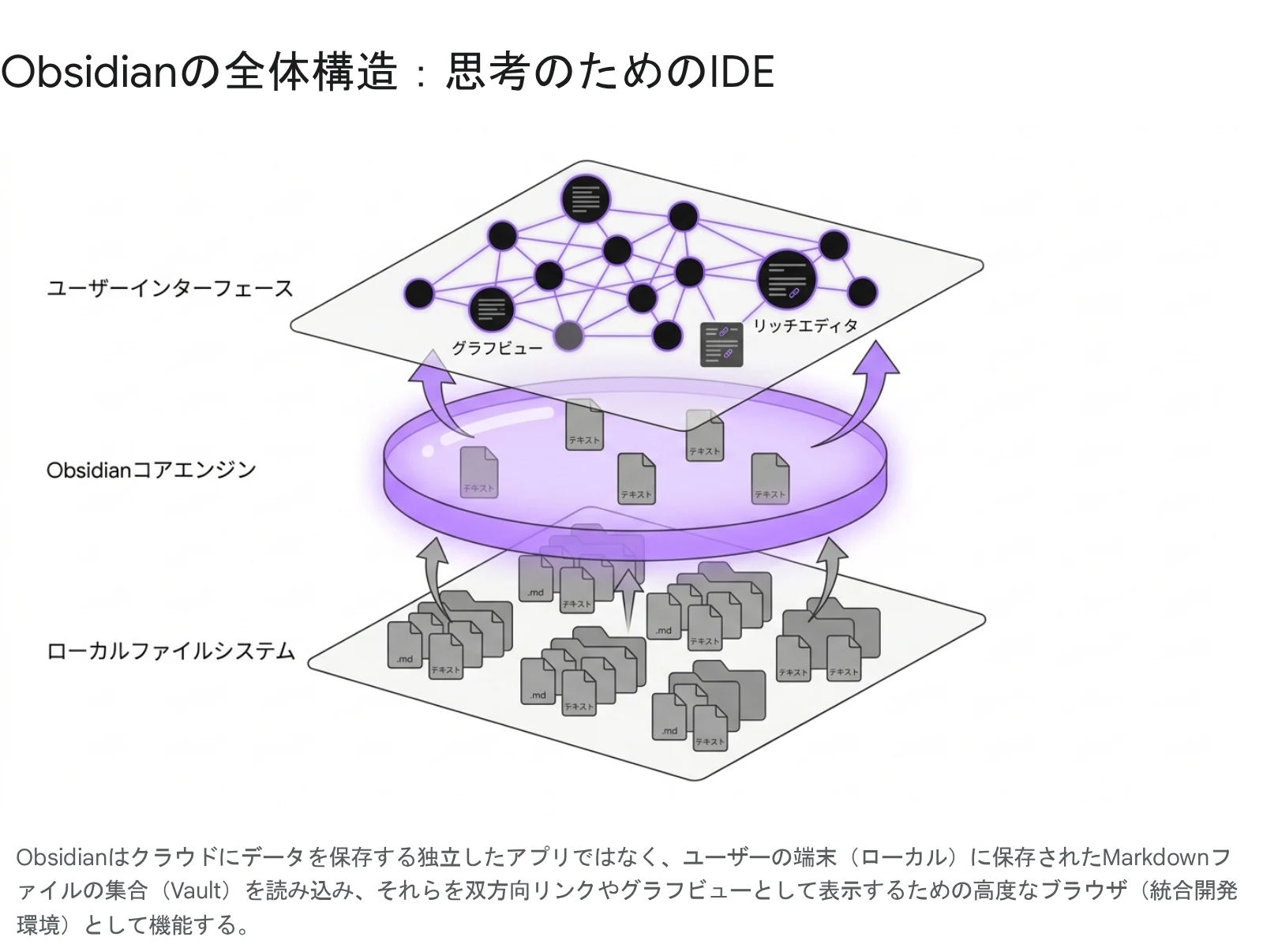
5つの設計原則(マニフェスト)
現在、CEOのSteph Ango氏(通称:kepano、「ユーザーのために戦う男」と称される)や、コミュニティプラグインのレビューを担当するJohannes Theiner(joethei)氏、フルタイムユーザーから転身したソフトウェアエンジニアのMatthew Meyers(mgmeyers)氏、長年のユーザーであったLiam Cain氏など、少数の精鋭チームによってObsidianは開発されている7。彼らは、製品のすべての意思決定を導く以下の5つの原則(マニフェスト)を掲げている8。
- Yours(あなたのもの):思考を明確にし、アイデアを効果的に整理するためのツールは、誰もが利用できるべきである。そのため、Obsidianの基本機能は完全無料で提供される12。
- Durable(永続性):データは将来にわたって陳腐化せず、どこにいても簡単にアクセスできなければならない。特定のアプリの終焉とともにデータが消滅するのを防ぐため、ロックインを防止するシンプルでオープンなファイル形式(プレーンテキスト)を採用し、数世代先までデータが保存されることを保証する7。
- Private(プライバシー):思考やアイデアはユーザー自身のものであり、完全なプライバシーに値する。データはデバイス(ローカル)に保存され、開発者であるObsidianチームでさえアクセスすることはできない。オンラインサービス(Syncなど)を利用する場合も、最大限のセキュリティのためにエンドツーエンド暗号化(E2EE)で保護される7。
- Malleable(可鍛性・適応性):人間がツールの仕様に合わせて思考を変えるのではなく、ツールが人間の思考方法に適応すべきである。高度なカスタマイズ性とプラグインによる拡張性を備え、ユーザー固有のニーズに合わせて形状を変えることができる7。
- Independent(独立性):ベンチャーキャピタルなどの外部投資家からの圧力を受けず、これらの原則に忠実であり続けるため、Obsidianは100%ユーザーからの資金(SyncやPublishの課金、Catalystライセンスなど)によって直接サポートされる独立起業である12。
学術的背景と「リンクは一級市民」という思想
Obsidianの哲学は、単なるソフトウェア工学の枠を超え、学術的な認識論にも通じている。アプリ内では、ルネ・デカルトの『省察』における有名な命題「我思う、ゆえに我あり(Cogito, ergo sum)」の概念が取り上げられるなど、人間の理性を重視する合理論(バールーフ・デスピノザなど)と、感覚的経験を重視する経験論(デイヴィッド・ヒュームなど)の対比といった哲学的な文脈が組み込まれている3。これは、Obsidianが単なる作業ツールではなく、人間の「知」を構築するためのプラットフォームであることを示唆している。
さらに、彼らが採用した中核的な設計原則の一つが「リンクは一級市民(Links will be first-class citizens)」である3。従来のWikiソフトウェア(MediaWikiやDokuWikiなど)のように複雑なサーバーの構築やメンテナンスを必要とせず、ノート内で [[リンク先のノート名]] というシンプルな書式を打ち込むだけで、ノート同士が強力に結びつき、個人的なWikipedia(パーソナルWikipedia)を簡単に構築できるように設計されている3。このリンクベースの構造により、一見すると無関係に見えるアイデア間の関係性を可視化することが可能になるのである13。
3. 導入とセットアップ:最初の第一歩を踏み出す
Obsidianの哲学と構造を理解したところで、いよいよ実際のソフトウェアを導入し、思考を書き出すための環境を構築していく。初心者はまず、このステップ・バイ・ステップの手順に沿って、確実に初期設定を完了させることが重要である。
ステップ1:ダウンロードとインストール
Obsidianはマルチプラットフォーム対応のソフトウェアであり、Windows、macOS、LinuxといったデスクトップOSに加え、Android、iOS、iPadOSといったモバイルOSでも完全に動作する3。 まずはパソコンのブラウザから公式ウェブサイト(obsidian.md)にアクセスする。画面上部のナビゲーションメニュー、または「Obsidian - Free without limits」のセクションにある「Download now」ボタンをクリックし、使用しているOS向けのインストーラーをダウンロードして実行する8。アカウントの作成やログインは、基本機能を利用するだけであれば一切不要である14。
| OS | 導入方法 | 初回の注意点 |
|---|---|---|
| Windows | 公式サイトからUniversal版をダウンロードしてインストール | 保管庫は C:\Vaults など、OneDrive管理下のDesktopやDocumentsを避けたローカル領域に作成する |
| macOS | 公式サイトからダウンロードしてApplicationsへドラッグ | Apple端末のみで使うならiCloudが候補。迷うならまずローカル(例:/users/username/vaults)で始める |
| Linux | Snap / AppImage / Flatpakのいずれか | 読み書き権限のあるローカル領域に保管庫を作成する |
| iPhone / iPad | App Storeから入手 | まずは「このiPhone内」(ローカル)で始めると、二重同期によるトラブルを防げる |
| Android | Google PlayまたはAPKから入手(Android 5.1以降対応) | 外部同期と併用するならデバイスストレージ推奨。アンインストールしてもデータが残り、他のアプリからもアクセスしやすい |
ステップ2:Vault(保管庫)の作成
インストールが完了し、Obsidianを初めて起動すると、「Vault(保管庫)」を作成するかどうかを尋ねる画面が表示される。Vaultとは、Obsidianの「世界」のすべてが詰まった大元の親フォルダのことである。この仕組みを理解することが、ローカルファーストの恩恵を享受するための第一歩となる3。
- 画面上の「Create new vault(新しい保管庫を作成)」というオプションを選択する15。
- 「Vault name(保管庫名)」の欄に、自分のお気に入りの名前を入力する。例えば「Second Brain」「My Knowledge Base」「Zettelkasten」など、自由に設定して構わない。
- 「Location(保存場所)」の欄で「Browse(参照)」をクリックし、パソコン内の保存先を指定する。通常は「ドキュメント」フォルダの直下などが管理しやすい。
- 最後に「Create(作成)」ボタンをクリックする。
この瞬間、パソコンの指定した場所に、あなたが名付けた名前の「ただの空フォルダ」が作成される。今後、あなたがObsidianの画面上で作成するすべてのノート、保存する画像やPDFは、すべてこのフォルダの中に単一のファイルとして物理的に保存されていく5。Obsidianというアプリをアンインストールしたとしても、このフォルダさえ残っていればデータが失われることは絶対にない。
保存場所の重要な注意事項:OneDriveが自動管理するデスクトップやドキュメントフォルダ、iCloudの直下、Dropboxなどのクラウドフォルダの中に保管庫を作ると、クラウドサービスとObsidianの同期が「二重に働く」ことで、ファイルの競合や破損が発生しやすくなる。最初はクラウドとは無関係なローカル専用フォルダ(例:C:\Vaults\ や Documents/vaults/ のような場所)に保管庫を置くのが最も安全である。同期の設定は、Vaultが安定してから追加する。
保管庫が作れたら、まず以下の2つのフォルダだけ作れば十分だ。これだけで書き始めることができる。
| フォルダ名 | 役割 |
|---|---|
00 Inbox |
思いついたことを即座に放り込む「受け皿」。分類は後回しにする |
Attachments |
画像・PDF・音声ファイルを一括管理 |
ノートが30〜50個を超えてきたら、必要に応じて以下のフォルダを追加していくとよい。最初から全部作る必要はない。
| フォルダ名 | 役割(必要になったら追加) |
|---|---|
01 Daily |
デイリーノートの保存先 |
02 Projects |
現在進行中のプロジェクトノート |
03 Resources |
参考資料、読書メモ、学習ノートなど長期保存する知識 |
04 Templates |
デイリーノートや会議メモ用のテンプレートファイル |
05 Archive |
完了したプロジェクトや使わなくなったノートの格納庫 |
ステップ3:日本語環境への最適化と基本設定
Obsidianは世界中で利用されており、英語のほか、アラビア語、ドイツ語、スペイン語、フランス語、イタリア語、日本語、韓国語、ポルトガル語、ロシア語、簡体字中国語など多様な言語に対応している3。日本のユーザーが快適に使用するためには、以下の言語設定と環境整備が不可欠である。
言語設定の変更手順:
- 画面左下にある歯車アイコン(Settings / 設定)をクリックし、設定画面を開く17。
- 左側のメニューから「About」タブを選択し、「Language」の項目を探す17。
- 言語のドロップダウンリストから「日本語」を選択する。
- 変更をシステム全体に適用するために、「Relaunch(再起動)」ボタンをクリックしてアプリを再起動する17。
日本語環境特有の最適化とトラブルシューティング: Obsidianの真価を発揮するためには、日本語特有の入力(IME)や検索における課題をクリアしておくことが推奨される17。特に、大量の日本語ノートを扱うようになると、ソフトウェアのメモリ使用量が増加する傾向があるため、不要なプラグインは無効化しておく、画像ファイルは極力外部リンク化する、定期的にキャッシュをクリアするといったメモリ最適化の工夫が長期的には重要となる17。また、日本語のフォーラム(コミュニティ)も存在しており、情報収集やベストプラクティスの共有、プラグインの日本語化プロジェクトなどに参加することで、より高度な利用が可能になる3。
これで初期セットアップは完了である。いよいよ、あなたの思考をデジタル空間に解き放つ準備が整った。
これからの学習ロードマップ
Obsidianは「使えば使うほど価値が増す」ツールである。最初から全機能を習得しようとする必要はなく、以下の目安で段階的に慣れていけば十分だ。このマニュアルはそのペースに沿って書かれている。
| 時期 | 身につけること |
|---|---|
| 初日 | インストール、ローカル保管庫の作成、初期フォルダ構成の設定、最初の3ノートを作成して1つリンクを張る |
| 最初の1週間 | デイリーノートを毎日開く習慣をつける、テンプレートを1つ設定する、内部リンクとバックリンクを毎日意識的に使う |
| 2週目 | タグと検索演算子を活用する、ワークスペースを設定する、自分だけのホットキーを3つ以上設定する |
| 1ヶ月後 | 同期方式を1つに決めて設定する、バックアップ体制を整える、必要最小限のプラグインを1〜2個導入する |
| 3ヶ月後 | 自分のワークフロー(PARA・GTD・Zettelkasten のいずれか)を確立する、Publishや高度なプラグインを必要に応じて検討する |
「3ヶ月後」までの全ステップを、このマニュアルはカバーしている。焦らず、今日の一歩だけを考えよう。
4. ノート作成の基本:MarkdownとリンクでVaultを育てる
環境が整ったら、すぐにノートを作成してみよう。ここでは、Obsidianの核となる「Markdown記法」と「双方向リンク」の基本、そしてノート作成における心理的な障壁を取り除くための心構えを解説する。
Markdown(マークダウン)記法による流れるような執筆
Obsidianのエディタは、「Markdown(マークダウン)」と呼ばれる軽量マークアップ言語を採用している5。これは、マウスを使って「太字ボタン」や「見出しボタン」をクリックする代わりに、テキストの周囲に簡単な記号を打ち込むだけで文章の構造化や装飾を行える仕組みである。キーボードから手を離す必要がないため、「思考のスピード」で文章を書き進めることができる8。初心者は、まず以下の基本文法だけを覚えれば十分である9。
- 見出し(Heading):行の先頭に # (ハッシュ記号と半角スペース)を入力すると大見出しになる。## と入力すれば中見出し、### なら小見出しとなる。
- 強調(太字):強調したい単語を
**(アスタリスク2つ)で囲む。例:これは非常に重要なポイントです - リスト(箇条書き):行の先頭に - (ハイフンと半角スペース)を入力すると、箇条書きのリストが生成される。
- タスクリスト:- [ ] と入力すると、クリック可能なチェックボックスが作成される。
完璧主義を捨てよ:ノート作成のハードルを下げる
Obsidianの初心者が最も陥りやすい罠は、「美しく、完成された、長文のノートを作らなければならない」という思い込みである。公式ドキュメントや有識者のインサイトが指摘するように、Obsidianにおいては「ノートを作成する」という行為に伴う心理的負担から自分を完全に解放することが極めて重要である18。
- 短くても構わない:たった2行の思いつきや、1つの事実だけを記録したノートであっても、遠慮なく新規作成してよい18。
- ファイル名に悩まない:ファイル名に完璧なタイトルをつける必要はない。後からいつでもリネーム(名前の変更)が可能であり、ファイル名を変更しても、Obsidianが自動的にシステム内のすべてのリンクを追従して修正してくれる18。
- 削除を恐れない:書いてみて不要だと感じたら、すぐに削除すればよい。思いついた瞬間に「とりあえず書き出しておく」ことこそが、第二の脳を育てる第一歩である18。
魔法の始まり:双方向リンクとグラフビューの力
Obsidianを他のすべてのメモアプリから際立たせているのが、「双方向リンク(Bidirectional Linking)」の機能である3。文章を打ち込んでいる途中で、キーボードの [ (角括弧)を2回連続で入力してみよう([[)。
すると、Vault内にすでに存在するすべてのノート名がサジェスト(提案)される。目的のノートを選んでエンターキーを押すと、[[読書メモ]] や [[プロジェクトA]] のようなリンクが即座に作成される8。このリンクをクリックすれば、そのノートへ一瞬でジャンプできるだけでなく、リンク先のノートの右サイドバー(バックリンク・ペイン)には、「どのノートからリンクされているか(被リンク)」が自動的に一覧表示される。これが「双方向」と呼ばれる所以である5。
さらに画期的なのは、リンク先のノートがまだ存在しなくても構わないという点である18。これを「未解決リンク(Unresolved links)」と呼ぶ。例えば、今日の会議メモを書いていて「この件は、来月導入予定の [[量子コンピューティング]] 技術に影響しそうだ」と書いたとする。現在、あなたのVaultには「量子コンピューティング」というノートは存在しない。しかし、それで全く問題ない(むしろ強く推奨される)のである18。数ヶ月後、あなたが量子コンピューティングについて本格的に調べ始め、新しくその名前でノートを作成した瞬間、過去の会議メモに書かれていた未解決リンクが自動的にアクティブになり、過去の文脈と今日の学びが時空を超えて結びつく。これが、開発者の意図する「テレパシー」の正体である3。
画面の左側にある「グラフビュー(Graph View)」のアイコンをクリックすると、これらのリンクが星座のように視覚化されたインタラクティブなネットワーク図が現れる3。このグラフは単なる装飾ではなく、ノートが増えるにつれて成長し、自分でも気づかなかった思考の偏りや、思いがけないトピック間のつながりを発見するための実用的なツールとなる2。
日々の操作で覚えておきたいショートカット
Obsidianを快適に使うために、以下の5つを最初に覚えておこう。これを知っているだけで、毎日の操作速度が大きく変わる。
| ショートカット | 機能 | 使いどき |
|---|---|---|
Ctrl+P(Mac: ⌘+P) |
コマンドパレット | 「あの機能、どこにあったっけ?」と迷ったときに開く。Obsidianのすべての機能がここから呼び出せる |
Ctrl+O(Mac: ⌘+O) |
ノートを素早く開く(Quick Switcher) | ノート名の一部を入力するだけで目的のノートに一瞬でジャンプできる |
Ctrl+Shift+F(Mac: ⌘+Shift+F) |
Vault全体を検索 | キーワードでVault内のすべてのノートを横断検索する |
[[ノート名]] |
ノートへのリンクを作成 | 文章中で[[と打つとサジェストが表示され、ノート同士をつなげられる |
![[ノート名]] |
ノートの内容を埋め込む | 別のノートの内容をそのまま現在のノートに展開表示したいときに使う。[[がリンク先に飛ぶのに対し、![[は内容をその場に表示する |
ショートカットは後から自由に変更できる。設定画面(Ctrl+,)の「ホットキー」項目で、使いやすいキーに割り当て直そう。
ここまでで「ノートを作る・リンクを張る・よく使う操作を素早く行う」という基本が身についた。次の章では、ノートが増えてきたときの整理術を学ぶ。
5. 情報の整理術:フォルダよりリンクで繋ぐ「MOC」という考え方
ノートの数が数十から数百へと増えてくると、初心者は必ず巨大な壁に直面する。「このノートは、どのフォルダに保存すべきか?」「フォルダを使うべきか、使わないべきか、それともタグやPARAメソッドのような別の手法を導入すべきか?」という整理の手法に関する深い迷い(決定麻痺)である19。
従来の「フォルダ管理」が抱える致命的な欠陥と限界
パソコンや従来のファイルシステムの習慣から、多くの人は深く階層化されたフォルダを作ってノートを分類しようとする19。しかし、この方法には知識管理において致命的な欠陥がある。
例えば、あなたが「Pythonの基礎」というプログラミング言語に関するノートを作成したとする。このノートを収納するためのフォルダとして「Python」という専用フォルダを作るのは、一見すると論理的で有用に思える(ノートのタイトルにいちいち「Pythonの〜」とつける冗長さを防げるメリットもある)20。しかし、プロジェクトが進むにつれて、「機械学習のデータ分析手法」というノートを作成した場合、それは「Python」フォルダに入れるべきか、「機械学習」フォルダに入れるべきか、それとも「現在進行中のプロジェクト」フォルダに入れるべきかという究極の二択を迫られることになる19。
フォルダ管理は、物理世界のキャビネットと同じく、「一つのノートは単一の場所にしか存在できない」という厳格な制約(Rigidity)を生み出し、ノートを見つける作業を困難な「宝探しゲーム(Treasure hunt)」に変えてしまうのである19。
「MOC(Map of Content)」によるネットワーク型整理術
この「どこに保存するか迷う」という問題を解決し、Obsidianのコミュニティで最も推奨されている革新的な整理手法が、「MOC(Map of Content:コンテンツの地図)」を中心としたフォルダレス(または最小限のフォルダ)のアプローチである13。
MOCとは、特定のテーマに関連するノートへのリンク([[ ]])だけを集めた「目次のような役割を果たす1枚のノート」のことである13。例えば、「心理学 MOC」という名前のノートを作り、その中に「[[フロー状態]]」「[[幸福感]]」「[[認知バイアス]]」「[[パーソナルナレッジマネジメント]]」といった関連ノートへのリンクをリストアップしておく13。
| 比較項目 | 従来型のフォルダ管理(階層型構造) | MOCを中心とした管理(ネットワーク型構造) |
|---|---|---|
| 構造の性質 | トップダウンによる厳格なツリー構造。あらかじめ分類の箱を用意する必要がある。 | ボトムアップによる創発的なネットワーク構造。ノートが溜まってから目次を作る。 |
| 所属の制約 | 1つのノートは1つのフォルダにしか所属できない。物理的な保管場所の概念。 | 1つのノートが複数のMOC(目次)からリンクされる「多重所属」が容易に可能。 |
| 発見のしやすさ | 階層が深くなると「宝探しゲーム」になり、ノートが埋もれて死蔵されやすい。 | リンクを辿ることで関連情報へ高速にアクセスでき、予期せぬ知識の繋がりを発見できる。 |
| 認知負荷(迷い) | ノート作成時に「どこに保存すべきか?」という決断の摩擦(決定麻痺)が常に生じる。 | まずは単一の受信箱(Inbox)に保存し、後からMOCにリンクを足すだけで整理が完了する。 |
MOCによる管理には、上記の比較表に示されるように圧倒的な利点がある。一つのノートを複数の文脈にまたがって存在させることができるため、先ほどの「機械学習のデータ分析手法」のノートであれば、「Python MOC」と「機械学習 MOC」の両方からリンクを貼るだけで、一切の迷いなく両方の文脈からアクセスできるようになる13。
MOCが成長する「5つの創発レベル」と実践的アプローチ
MOCは最初から完璧に作り上げるものではなく、ノートの増加に合わせて自然発生的(創発的)に成長させていくものである。専門家は、これを以下の「5つの創発レベル(Levels of Emergence)」として説明している13。
- 孤立したノートの作成(Level 1):最初はただ思いついたメモを書くだけでよい。
- ノートの成長と接続(Level 2):似たようなトピックのメモが増えてきたら、それらの間でリンクを繋ぎ始める。
- MOCの作成(Level 3):特定のトピック(例:「心理学」)に関するノートが数個〜十数個に増え、構造が複雑になってきた段階で、初めて「心理学 MOC」というノートを作り、リンクを一覧化する。
- MOC同士の接続(Level 4 / MOCSEPTION):MOCの数が増えてきたら、MOCとMOCをリンクで結びつける。
- ホームノートの作成(Level 5):すべてのMOCの頂点に立つ、起点となるノートを作成する。
初心者が最初に行うべき実践的なステップは、Obsidianを開いた直後に「Home MOC」という名前のノートを1つだけ作成することである21。これを自分自身のVaultのスタート地点(ハブ)とし、そこから「金融 MOC」や「コンピュータサイエンス MOC」といった重要な領域へのリンクを放射状に伸ばしていく21。
フォルダとタグの正しい位置づけ
MOCを使用する場合でも、フォルダとタグが完全に不要になるわけではない。システムを破綻させないための最適な組み合わせは以下の通りである19。
- フォルダ(大まかな分離):ノートの物理的な保存場所として、最小限の数だけ使用する。例えば、新規作成したノートを一時的に入れておく「受信箱(Inbox)」フォルダ、画像やPDFなどの添付ファイルをまとめて隔離するための「Assets」フォルダ、そしてメインのノートを置く大フォルダ程度の高レベルな分離に留める18。
- MOC(接続とナビゲーション):思考の整理とノートへの主なアクセスルートとして機能させる19。
- タグ(発見とフィルタリング):タグ(#)はシステム全体を構築する「構造(Structure)」としてではなく、ノートの状態や種類を示す「シグナル(Signal)」として使用する。例えば #todo(未完了タスク)、#review(後で見直す)、#question(疑問点)、#article(ウェブ記事のクリップ)のように、後から特定の条件でノートを抽出しやすくするための補助的なラベルとして活用する19。
一部のユーザーは、「Zoottelkeeper」というプラグインと「Folder Notes」プラグインを併用することで、従来のフォルダ構造を自動的にMOC(目次リスト)として変換・表示させるというハイブリッドなアプローチを採用し、フォルダ派からMOC派への移行をスムーズに行っている25。しかし初心者は、まずは「フォルダを極限まで減らし、リンク(MOC)で整理する」という基本思想を身につけることが先決である。
整理の考え方が身についたら、次はObsidianが標準で用意しているプラグインを活用して、日々の記録と操作をさらに効率化しよう。
6. コアプラグイン:デイリーノート・テンプレート・キャンバスを活用する
Obsidianには、インストールした直後から内蔵されているものの、デフォルトでは無効になっており、設定画面の「コアプラグイン(Core plugins)」メニューから手動でオン(トグルを有効化)にすることで初めて使用できる強力な機能群が存在する15。ここでは、初心者が最優先で有効化し、日々のワークフローに組み込むべき4つの不可欠なコアプラグインを解説する。
1. デイリーノート(Daily Notes):ワーキングメモリの拡張と摩擦ゼロの受け皿
デイリーノート機能を有効にすると、ワンクリック(または設定したショートカットキー)で「2026-05-11」といったその日の日付がタイトルになったノートが自動生成されるようになる21。これは、単なる日記帳としての役割を遥かに超える、Obsidian運用における最重要機能の一つである。
実践的なワークフロー: 多くのユーザーにとって、デイリーノートは毎日の活動の「ホームベース」となる21。システムが複雑になりすぎると維持が困難になるため、カル・ニューポート(Cal Newport)が提唱する「ワーキングメモリ(作業記憶領域)」の概念に基づき、デイリーノートを軽量な作業スペースとして扱うアプローチが非常に効果的である27。
毎朝Obsidianを開き、新しいデイリーノートを生成したら、以下のようなシンプルな構成(テンプレート)で一日をスタートさせる28。
- 本日のトップ3タスク:今日必ず達成すべき最優先事項をチェックリスト(- [ ])で書き出す29。
- ブレインダンプ / メモ:シャワー中や移動中に思いついたランダムなアイデア、引用、感情、些細な疑問などを、後先の分類を一切考えずにひたすら箇条書きで吐き出す(キャプチャする)27。
- 会議 / イベントの記録:その日に参加したミーティングの議事録を時系列で直接書き込むか、または会議用の別ノートを作成してそこへのリンク([[プロジェクトXの定例会議]])を貼り付けておく27。
このワークフローの最大の利点は、「どこに書こうか」と悩む認知的な摩擦がゼロになることである。すべての情報はまずその日のデイリーノートという「一時的な受け皿」に集約される。そして、その中に書かれた断片的なアイデアが十分に育ち、独立したプロジェクトノートとして「昇華(プロモート)」させるべきだと判断した時にのみ、新しいノートを切り出してリンクを繋げばよいのである27。
2. テンプレート(Templates):定型フォーマットを自動入力する
毎回デイリーノートを作成するたびに、同じ見出しやフォーマットを手作業で入力するのは極めて非効率である。これを解決するのが「テンプレート」コアプラグインである30。
設定と利用のステップ:
- 設定画面から「Templates」プラグインを有効にする32。
- Vault内にテンプレートのテキストファイルを保管するための専用フォルダ(例:「Templates」フォルダ)を作成し、設定画面の「Template folder location」でそのフォルダを指定する30。
- テンプレートフォルダ内に新しいノートを作成し、定型文を記述する。この際、{{date}} や {{title}} といった特殊な変数を組み込むことができる30。
学習用ノートのテンプレート例:
作成日: {{date}}
関連トピック:

## 重要な概念(Key Concepts)

## 具体例(Examples)

## 疑問点(Questions)

## 要約(Summary)
新しいノートを作成した後、コマンドパレットからテンプレートを呼び出して挿入すると、{{title}} が自動的にそのノートの名前に、{{date}} が本日の日付に置換され、瞬時に美しいフォーマットが完成する30。これにより、読書メモ、議事録、日報など、あらゆる記録作業の速度と一貫性が劇的に向上する17。
3. プロパティ(Properties)とYAMLフロントマター:メタデータの秩序ある管理
Obsidianの運用が本格化し、ノートの数が増えてくると、ノートの本文とは別に、ノートそのものに関する属性情報(メタデータ)を管理したくなる。これを視覚的かつ直感的に管理できるのが「プロパティ」機能である31。
プロパティは、ノートの一番上の行(先頭)で ---(ハイフン3つ)を入力して改行することで、YAML(ヤムル)フロントマターと呼ばれるブロックとして生成される33。設定のコアプラグインから「Properties view」をオンにしておくことで、美しく整形された入力UIでメタデータを編集できる33。
プロパティの主なデータ型(Property Types):
- Text(テキスト):1行の短い文字列。注意点として、テキストプロパティ内で他のノートへの内部リンク([[リンク]])を記述する場合は、必ず引用符で囲む必要がある(例:"[[エピソード4]]")。手動で入力するとObsidianが自動で補完してくれるが、テンプレートを使う際は注意が必要である36。
- List(リスト):複数の項目を保持するリスト。
- Number(数値):数字。
- Checkbox(チェックボックス):True/Falseの論理値。
- Date / Date & Time(日付 / 日時):YYYY-MM-DD形式の標準化された日付データ33。
デフォルトで用意されている特別なプロパティ: Obsidianのシステムには、あらかじめ特別な役割を持ったプロパティが存在する。これらはシステム予約語として機能するため、名前を変更してはならない37。
- tags:ノートに付与されるタグのリスト。ここでは # 記号を含めずにプレーンテキストとして記述する33。
- aliases(エイリアス):ノートの「別名」。例えば「人工知能」というタイトルのノートに「AI」や「Artificial Intelligence」というエイリアスを設定しておけば、文章中で「AI」と入力するだけで元の「人工知能」ノートへのリンク候補としてサジェストされるようになる。これは表記揺れを吸収し、リンクを張り巡らせる上で極めて強力な機能である31。
プロパティ運用の3つの黄金ルール(Best Practices): プロパティは乱用すると管理が破綻するため、以下のルールを守ることが推奨される33。
- 一貫性を保つ(Be Consistent):例えば日付を表すプロパティのキー(名前)は、あるノートでは date、別のノートでは created のように混在させず、常に小文字で統一する33。表記が揺れると、後で検索や抽出を行う際に機能しなくなる。
- 具体性を持たせる(Be Specific):必要に応じて、ワークフローごとに明確なプロパティ名を使用する33。
- 控えめに使う(Use Sparingly):プロパティを作りすぎないこと。ノートの本文(プレーンテキスト)に直接記述すべき情報を無理にメタデータ化する必要はない33。
4. キャンバス(Canvas):自由に配置できる二次元ボードで思考を整理する
テキストエディタの限界を超え、情報を空間的・視覚的に配置して思考の全体像を捉えるための革新的なコアプラグインが「Canvas(キャンバス)」である26。
設定からCanvasプラグインを有効にし、新しいキャンバスファイルを作成すると、画面上に無限に広がる二次元のボード(Limitless playground)が出現する3。この空間では、テキストだけでは処理しきれない複雑な情報アーキテクチャを構築することができる。
- 自由な配置と接続:キャンバス上には、既存のノート、画像、PDF、ウェブリンク、あるいはその場で作成したテキストカードなどを自由にドラッグ&ドロップで配置できる。さらに、それらのカード同士を矢印の線で結びつけ、関係性やプロセスフロー、マインドマップ、アーキテクチャ図を視覚的に表現できる3。
- 直感的なナビゲーション:マウスのホイールで垂直スクロール、Shiftキーを押しながらで水平スクロール、Ctrlキー(またはSpaceキー)を押しながらホイールを回すことで自在にズームイン・ズームアウトが可能である。細部のテキストを読み込む状態から、全体の構造を俯瞰する状態へとシームレスに移行できる38。
- プレゼンテーション機能:カードを順序立てて接続することで、スタート地点からスライドショーのように順番に情報を提示していくプレゼンテーションツールとしても活用できる38。
ブレインストーミングや、複数の文献(論文や本)を並べて比較・統合しながら新しい洞察を生み出したいときに、キャンバス機能は特に力を発揮する。
コアプラグインに慣れてきたら、次は世界中のユーザーが作ったコミュニティプラグインの世界に踏み込んでみよう。ただし、順番と心構えが重要だ。
7. コミュニティプラグイン:厳選8種と段階的な導入の進め方
Obsidianの柔軟性(Malleable原則)を究極のレベルまで高めているのが、世界中の熱心な有志の開発者やユーザーコミュニティによって作成され、無料で提供されている「コミュニティプラグイン(Community Plugins)」の存在である。その数は2024〜2025年時点で2,750種類を超え、語学学習用のフラッシュカード機能、英語の文法チェッカー(linter)、LaTeX数式レンダリング、音声ファイルの注釈機能など、あらゆるニッチなニーズを満たす拡張機能が揃っている39。
コミュニティが提出したプラグインはすべて、リリース前にObsidianチームによるコード品質、パフォーマンス、安全性のレビューを受けており、セキュリティへの配慮がなされている8。
初心者へのアドバイス:最初はプラグインを入れないことが大切
YouTubeやブログでObsidianの解説を検索すると、高度なプラグインを何十個も組み合わせ、美しく構築された「究極のダッシュボード」や複雑なタスク管理システムを披露するコンテンツに溢れている26。これらを見ると、初心者もすぐに同じ環境を構築したくなる衝動に駆られるだろう。しかし、経験豊富なユーザーたちは一様に「初心者は最初、いかなるコミュニティプラグインもインストールすべきではない(Vanilla状態で使うべきである)」と強く警告している41。
初期段階で大量のプラグインを導入すると、ワークフローが不必要に複雑になり(Clutter)、Obsidian本来の「プレーンテキストとリンクによる軽快なノート作成」という最大の強みを見失う。設定に時間を奪われ、ノートを書くこと自体が億劫になり、最終的にはVaultを放棄して最初からやり直す羽目になるケースが後を絶たないからだ41。
まずは数週間、プラグインなしでノートを書き、リンクを繋ぎ、MOCを作ってみる。「どうしても不便だ」「ここの作業をもっと自動化したい」という明確な課題(Use-case)を自分自身で認識したその瞬間に初めて、その痛みを解決するための特定のプラグインを探して導入する。これが、崩壊しないシステムを構築するための鉄則である41。
慣れてきたら検討したい厳選プラグイン8種
Obsidianの基本操作に十分に慣れ、システムを次の次元へと引き上げる準備が整った中級者向けに、ナレッジワーカーや学術研究者の間で「必須(Must-haves)」と高く評価されているコミュニティプラグインを厳選して紹介する10。これらは初期投資としての学習時間は必要だが、長期的な作業時間を何百時間も節約するポテンシャルを秘めている42。
| プラグイン名 | カテゴリ | 概要と導入のメリット |
|---|---|---|
| Calendar(by Liam Cain) | ナビゲーション | サイドバーにミニカレンダーを表示する。日付をクリックするだけで即座にその日のデイリーノートを開く(未作成の場合は新規作成する)ことができ、過去の記録への時系列アクセスが劇的にスムーズになる3。 |
| Dataview(by Michael Brenan) | データベース・抽出 | 複雑なSQLのようなクエリを書き、Vault内のノート群を動的なデータベースとして扱う。特定のタグやプロパティを持つノートを一覧表やリストとして自動抽出・更新するため、MOCの自動構築などに不可欠な最重要プラグイン3。 |
| Templater | 自動化・省力化 | コア機能の「Templates」をより高度に拡張。JavaScript構文を用いた複雑な条件分岐、日付のオフセット計算、ノート作成後のカーソル位置の自動指定など、プログラマブルなテンプレート制御を可能にする40。 |
| Tasks(by Martin Schenck et al.) | タスク管理 | Vault全体のあらゆるノート内に散らばったタスク(チェックボックス)を自動収集し、期日、開始日、完了状態などで高度にフィルタリングして一箇所にリスト表示する3。 |
| Style Settings | カスタマイズ | インストールしたテーマ(外観)の細かなデザイン、カラーパレット、フォントサイズなどを、CSSコードを直接編集することなく、設定画面のUIから視覚的かつ直感的にカスタマイズ可能にする40。 |
| Smart Connections | AI・洞察支援 | AIチャットボックス(Smart Lookup)をサイドバーに追加し、「過去に特定のトピックについて書いたノートはあるか?」と自然言語で質問したり、現在書いているノートと関連性の高い過去のノートをAIが自動提案したりする10。 |
| Kanban(by Matthew Meyers) | プロジェクト管理 | TrelloのようなカンバンボードをMarkdownベースで実現する。プロジェクトの進行状況(Todo, Doing, Done)を視覚的に整理し、カードをドラッグ&ドロップで移動できる3。 |
| ZotLit | 学術研究・論文管理 | 論文管理ツール「Zotero」とObsidianを強力に連携させる。論文のメタデータやPDFのハイライト、注釈をObsidian内に自動的に取り込み、シームレスな文献レビュー環境を構築する学術関係者必須のツール42。 |
これらのプラグインは互いに補完し合い、思考プロセスを加速させる。しかし、あくまでも「使わない機能はオフにする(無効化する)」というミニマリズムを忘れないことが重要である42。
プラグインの選び方が分かったら、次は「どんな考え方でVaultを運用するか」というワークフローの設計に進もう。
8. ワークフロー設計:PARA・GTD・Zettelkasten・PKMの選び方
Obsidianを本格的に運用し始めると、「どのようなフレームワーク(整理の考え方)を採用すべきか?」という問いに直面する。世界中のナレッジマネジメント愛好家が実践してきた主要フレームワークを比較すると、それぞれに明確な強みと適したユーザー像がある。
| フレームワーク | 主眼 | 基本単位 | Obsidianとの相性 |
|---|---|---|---|
| Zettelkasten | 知識を原子的に分解して相互参照し、発想を自然に育てる | Fleeting / Literature / Permanent notes の3種 | 双方向リンク、バックリンク、ローカルグラフ、テンプレートと極めて相性が良い |
| PARA | 行動可能性を軸にプロジェクト・エリア・リソース・アーカイブに整理する | Projects(期限あり)とAreas(継続責任)の区別 | フォルダ構成と直接対応するため、フォルダ志向のユーザーが移行しやすい |
| GTD | 「次のアクション」を常に明確にして実行管理する | Inbox、次のアクション、Waiting、Someday などのリスト | Tasksプラグイン、デイリーノート、カンバンと組み合わせて機能する |
| PKM(個人知識管理) | 知識の収集・整理・保存・検索・活用のサイクルを回す | ノート全般(制約なし) | 検索、リンク、タグ、テンプレート、Publishのすべてと相性が良い |
初心者に最も失敗しにくい順は、PARA → デイリーノート中心のPKM → GTD → 厳密なZettelkastenという流れである。ZettelkastenはObsidianとの親和性が高く最終的に最も強力だが、「原子的ノート」「文献メモ」「永久ノート」という概念の区別に慣れるまで学習コストが高い。一方、PARAはフォルダ運用から入れるため導入の摩擦が最も低い。
どのフレームワークを選ぶ場合も、本マニュアルで解説したデイリーノートとテンプレートは共通の基盤として機能する。まずは「毎日デイリーノートを書く」習慣から始め、2〜3ヶ月後に自分の不満点や使い方の傾向が見えてきてから、より詳細なフレームワーク設計を検討すれば十分である。
すでに他のノートアプリで記録を積み上げてきた場合は、次の章でObsidianへの移行手順を確認しよう。
9. 他アプリからの移行ガイド
すでにNotion、Evernote、OneNote、Apple Notesなど別のツールで膨大なノートを蓄積してきたユーザーにとって、「Obsidianに移行できるのか」は重大な関心事である。朗報として、Obsidianチームが公式に提供する「Importer」コミュニティプラグインを使えば、主要な形式からの移行が可能である。
| 移行元 | 対応状況 | 注意事項 |
|---|---|---|
| Notion | 公式Importerで対応 | データベースはMarkdownテーブルに変換される。Notion独自のリレーション等は再現されない |
| Microsoft OneNote | 公式Importerで対応 | 個人アカウント所有のノートブックのみ対応。職場・学校アカウントや共有ノートブックは非対応 |
| Markdown各種 | Markdownフォーマットインポーターで対応 | Roam Researchなど他ツール特有のMarkdown方言の差分を自動修正する専用ツールが用意されている |
| CSV / HTMLファイル | 公式Importerで対応 | 旧来のHTMLノートや表形式データの取り込みが可能 |
| Apple Journal | 公式Importerで対応 | iOS/macOSのジャーナルアプリからのエクスポートに対応 |
安全な移行の進め方:
- まず元のアプリで全データをエクスポートしておく(移行が完了するまでのバックアップとして保持する)。
- コミュニティプラグインストアで「Importer」を検索してインストールする。
- 最初は少量のノートだけを試験的にインポートし、文字化けやリンク切れ、添付ファイルの欠損がないか確認する。
- 問題がなければ全体を移行する。移行完了後も、元アプリをすぐに削除しないことを強く推奨する。
移行が完了したら、次はスマホとパソコンの間でVaultを同期する方法を選ぼう。
10. デバイス間の同期:スマホとパソコンでノートを共有する方法
2026年5月11日時点の確認:Obsidian SyncとPublishの料金、商用利用の扱いは公式サイトの表示に合わせて整理している。特に商用ライセンスは現在「必須」ではなく、独立開発を支援する任意ライセンスとして案内されている。
現代のナレッジワークにおいて、メインのデスクトップPC、外出先でアイデアをキャプチャするスマートフォン、そしてソファで読書メモを見返すタブレットなど、複数のデバイス間でObsidianのノート(Vault)をシームレスに同期することは絶対に欠かせない要件である。
しかし、Obsidianは「ローカルファースト」であり、データを独自のクラウドサーバーに強制的に吸い上げないという設計思想を持つため、「同期環境はユーザー自身が選択・構築しなければならない」という特有のジレンマが存在する43。ここでは、初心者から技術に明るいユーザーまで、ライフスタイルと予算に合わせた同期ソリューションの全貌とトレードオフを詳細に解説する。
もっとも手軽な選択肢:公式サービス「Obsidian Sync」
もしあなたが「設定のトラブルシューティングに1秒たりとも時間を奪われたくない」「複数のOS(WindowsとiPhoneなど)をまたいで使っている」「セキュリティを最優先したい」と考えているなら、公式が提供する有料アドオンサービス「Obsidian Sync」に課金することが、もっとも摩擦の少ない選択肢である3。コミュニティのアンケートでも、多くのコアユーザーが最終的にSyncの利便性を評価し、有料サービスへ移行している43。
Obsidian Syncの圧倒的なメリットと機能:
- 高いセキュリティ:同期されるデータは、ユーザー自身が設定したパスワードに基づくエンドツーエンド暗号化(E2EE)で保護される。Obsidianの運営スタッフでさえ、ノートの中身を解読することはできない8。
- 摩擦ゼロのセットアップ:各デバイスのObsidianアプリ内の設定メニューから「Sync」をオンにし、リモートVaultを作成して接続するだけで、数秒で完璧な同期が開始される。特別なサードパーティ製アプリは一切不要である45。
- 選択的同期(Selective Sync):ノートだけでなく、画像、音声、PDFファイル、さらにはプラグインの設定やテーマのカスタマイズ情報まで、どの要素を同期するかを極めて細かくコントロールできる3。
- バージョン履歴とコラボレーション:過去の変更履歴(バージョンヒストリー)が保存されるため、誤ってノートを上書き・削除してしまっても簡単に復元できる。また、他者とVaultを共有し、共同編集(コラボレーション)を行うことも可能である3。
- 開発チームへの支援:Syncの収益は、Obsidianが投資家の圧力から独立性を保ち、基本アプリを無料で提供し続けるための重要な生命線となる12。
料金プラン(2024-2025年改定):48
- Sync Standard:年払いでは月額4ドル、月払いでは月額5ドル。1つのVault、合計1GB、最大ファイルサイズ5MB、1か月のバージョン履歴に対応する。
- Sync Plus:年払いでは月額8ドル、月払いでは月額10ドル。最大10個のVault、合計10GB、最大ファイルサイズ200MB、12か月のバージョン履歴に対応し、100GBストレージへのアップグレードも可能である。
※ 上記の料金は2026年5月時点の情報です。最新の料金・プランは公式サイト(obsidian.md/pricing)でご確認ください。
無料で同期するための代替手段とそのトレードオフ
ランニングコストを抑えるために、無料のサードパーティ製クラウドストレージ等を利用して同期することも可能である。しかし、特にモバイルデバイス(iOS/Android)のセキュリティ仕様上、いくつかの制限や複雑な設定の壁が存在することを覚悟しなければならない44。
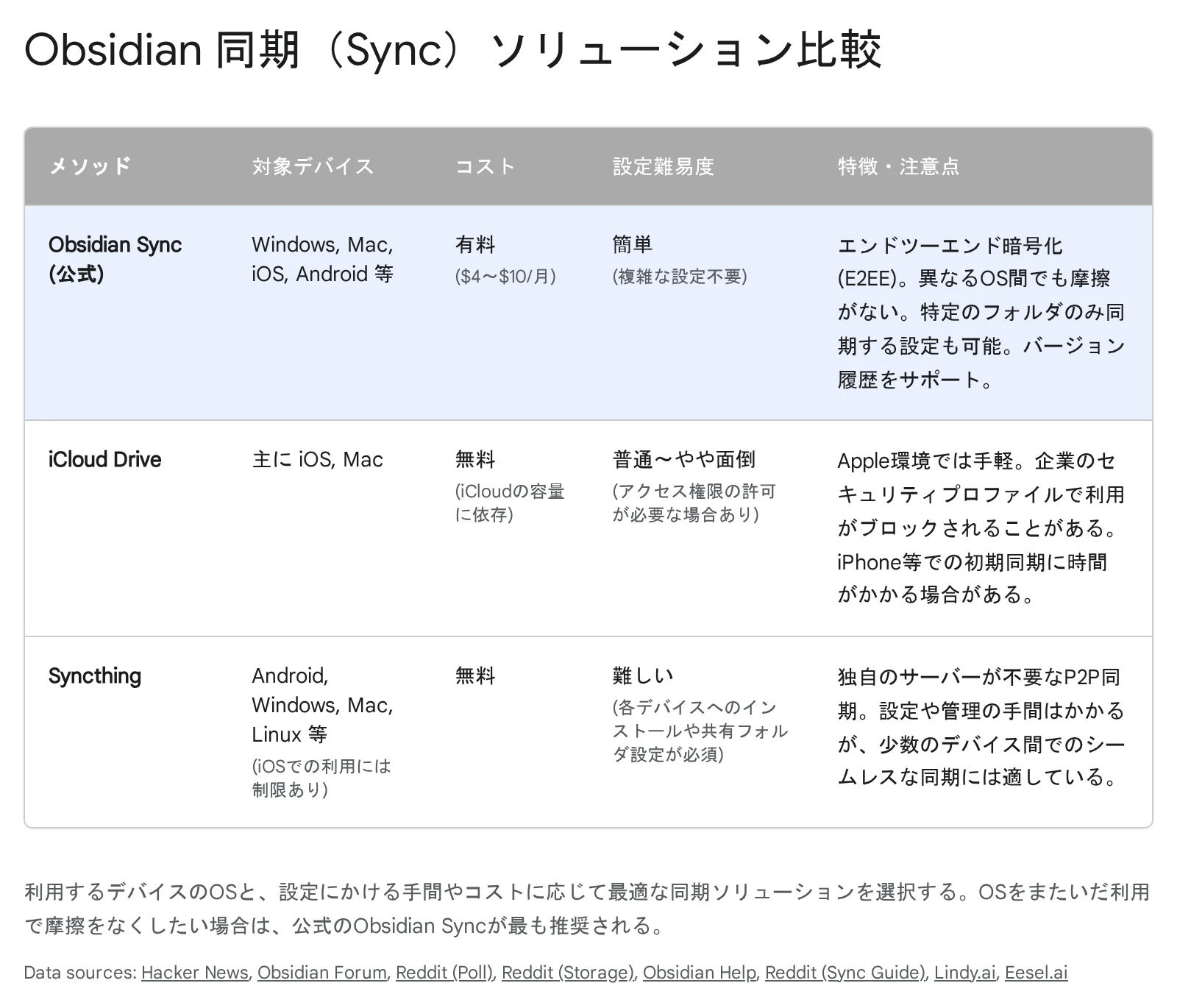
1. iCloud Drive(Appleエコシステム専用) iPhone、iPad、Macのみで構成された純粋なAppleエコシステムの中で生活しているユーザーにとっては、iCloud Driveの直下にVaultを作成するのが最も簡単で、かつ公式にサポートされている無料の代替手段である52。
- トレードオフ:設定は容易だが、フルディスクアクセスの権限問題や、Apple特有のバックグラウンド同期アルゴリズムにより、アプリ起動時に同期の遅延(タイムラグ)が発生することがある43。また、Windowsマシンを混在させると、ファイルの競合(コンフリクト)や設定ファイルの破損トラブルが頻発するため推奨されない51。
2. Syncthing(AndroidとWindows/Mac/Linux向け) 「Syncthing」は、クラウドサーバーを経由せず、デバイス同士を直接ネットワークで結んでファイルを同期するオープンソースのP2P同期ツールである44。
- トレードオフ:AndroidスマートフォンとWindows PC(またはLinux)の組み合わせにおいては、極めて高速かつセキュアに動作し、最高の無料ソリューションとしてコミュニティで絶賛されている16。しかし、iOSの強力なサンドボックス制限により、iPhoneやiPad用の実用的な公式クライアントが存在しないため、Apple製モバイルデバイスのユーザーは利用できないという致命的な欠点がある53。
3. Git連携 / Working Copy(エンジニア・上級者向け) ソフトウェア開発で用いられるバージョン管理システム「Git」と、GitHubやGitLabなどの無料リポジトリを利用して同期する手法である44。
- トレードオフ:完璧なバージョン履歴(5GB以上の大容量)を無料で手に入れられるが、ターミナルでのコマンド操作やGitの概念の理解が必須となる53。iOS環境でこれを実現するためには「Working Copy」という強力な(しかし高価な有料)Gitクライアントアプリを購入し、iOSのファイルシステムとObsidianをリンクさせる複雑な設定が必要になるため、初心者向けではない16。
4. Google Drive / Dropbox等の一般クラウド
パソコン同士(WindowsとMacなど)の同期であれば、DropboxやGoogle Driveの同期フォルダ内にVaultを置くことで問題なく機能する。
- トレードオフ:iOSやAndroidのObsidianモバイルアプリは、セキュリティの仕様上、直接これらのクラウドアプリ内のフォルダをVaultとして開くことができない。これを回避するには、Android側で「Autosync for Google Drive」などのサードパーティ製同期アプリを介在させ、クラウド上のファイルをスマートフォンのローカルストレージに強制的に物理コピーさせるという複雑なワークアラウンド(回避策)が必要になる16。
結論として、時間を金で買う(Syncに課金する)か、Appleデバイスのみに統一してiCloudに頼るか、Android+PC環境でSyncthingを構築するかの三択が、現実的な運用への道となる。
絶対に覚えておきたい原則:「同期」と「バックアップ」は別物である
公式ドキュメントが繰り返し強調する重要な事実:どの同期方法を選んでも、「同期(Sync)」は「バックアップ」ではない。誤ってノートを削除した場合、その削除操作は同期先の全デバイスにも即座に伝播する。重要なノートを守るためには、同期とは独立した「バックアップ」を別途用意することが不可欠である。
初心者でも実践できるバックアップの基本:
- Obsidianの「ファイルリカバリー」コアプラグインを有効にしておく(削除から一定時間内であればノートを復元できる)。
- 一番よく使うPCを「バックアップのプライマリデバイス」として決める。
- ローカルの別ドライブや外付けストレージに、定期的にVaultフォルダをコピーする。
- 可能であれば「Obsidian Git」プラグインを使い、GitHubなどに自動コミットする(バージョン履歴も得られる)。
- 月に1回程度、バックアップから実際に復元できるかを確認テストしておく。
同期とバックアップの体制が整ったら、次はVaultのノートを外部に公開する方法と、ライセンスについて確認しよう。
11. 公開・共有機能:Obsidian Publishとライセンス
Obsidianで構築した「第二の脳」は、個人の密室に留めておくこともできるが、外部の世界と共有することでさらなる価値を生み出すことも可能である。
Obsidian Publish:デジタルガーデンの構築
「Obsidian Publish」は、Vault内の特定のノートを即座にウェブサイト(Wiki、ナレッジベース、公式ドキュメント、または「デジタルガーデン」)として公開・ホスティングできる有料アドオンサービスである3。月額10ドル(年払いなら月額8ドル)の課金で、1つのサイトを運営できる46。(※ 料金は2026年5月時点。公式サイトで最新情報をご確認ください)
HTMLやサーバー構築の技術的な知識は一切不要であり、Obsidianアプリ内から公開したいノートを選択してボタンを押すだけで、モバイル対応・SEO最適化された美しいウェブサイトが完成する3。公開されたサイトには、Obsidianの特徴である「インタラクティブなグラフビュー」や強力な全文検索機能、カスタムドメインのサポート、そしてパスワード保護機能までが備わっており、自分自身の知のネットワークをそのまま他者に体験させることができる3。
ライセンス形態:開発を支えるコミュニティの力
現在のライセンス概要では、Obsidianは個人利用、商用利用、非営利、教育機関、政府機関を含むすべての目的で無料利用できる。年間50ドルの「Commercial license(商用ライセンス)」は、独立開発を支援し、組織としてサポーター表示を受けるための任意ライセンスである(機能面での違いはない)14。
また、熱心な個人ユーザー向けには、1回限りの買い切り25ドルで提供される「Catalyst license」が存在する。これを購入すると、バッジが付与されるだけでなく、一般公開前の最新ベータ版(インサイダービルド)への早期アクセス権が得られ、Discord上の専用チャンネルで開発プロセスに直接参加できるようになる14。これは、独立した開発チームへの最大の賛辞と支援の形である。
※ 上記の価格・ライセンス情報は2026年5月時点のものです。内容は変更されることがあるため、最新情報は公式サイト(obsidian.md/pricing)でご確認ください。
使い続けていると、予期しない問題に出くわすこともある。次の章で、初心者がよく遭遇するトラブルと対処法を確認しておこう。
12. よくあるトラブルと解決策
Obsidianを使い始めると、特定の状況で予期しない問題に遭遇することがある。以下に、初心者が遭遇しやすいトラブルと公式が案内している対処法をまとめる。
| 症状 | 考えられる原因 | 対処法 |
|---|---|---|
| 同期した設定やテーマが他の端末に反映されない | 設定の同期タイミングのズレ | 他の端末でObsidianを再起動する。設定変更後は再起動が必要な場合がある |
競合ファイル(.sync-conflict-YYYYMMDD.md)が発生する |
複数デバイスで同時に同じノートを編集した | Obsidian Syncは自動統合を試みるが、競合ファイルが生成された場合は内容を確認して手動でマージする |
| アプリの起動が遅い・動作が重い | プラグインが多すぎる、クラウドフォルダ内にVaultがある、メタデータキャッシュの肥大化 | ①不要なプラグインを無効化する ②保管庫をクラウド管理フォルダの外に移す ③設定画面からメタデータキャッシュを再ビルドする の順で試す |
| Androidで添付ファイル(画像等)が自動的に消える | Androidのメディアスキャンがファイルを移動させる問題 | Attachmentsフォルダに .nomedia という名前の空ファイルを作成する |
| PublishでDataviewの内容が表示されない | Publishはコミュニティプラグインのレンダリングをほとんどサポートしない | Dataviewに依存したコンテンツは、静的なMarkdownリストに書き直してから公開する |
| ファイルを削除したら全デバイスから消えてしまった | 同期が削除操作も伝播した(正常動作だが意図しない場合がある) | ①「ファイルリカバリー」プラグインで復元を試みる ②バックアップから復元する ③今後はごみ箱への送付設定を確認する |
ここまでのトラブル対処法を知っていれば、大抵の問題には自分で対応できる。最後の章では、Obsidianを長く使い続けるために本当に大切な心構えをまとめる。
13. 結論:システムではなく、あなたの「思考」に集中するために
Obsidianのセットアップが完了し、デイリーノートに日々の記録をつけ、MOCを使って有機的なリンクのネットワークを構築し始めるようになると、やがてあなたのVault(保管庫)は、あなた自身の脳の神経構造を色濃く反映した、世界で唯一の「デジタルな知の結晶」へと成長していく。
最後に、Obsidianの旅を始める初心者が決して忘れてはならない最大の教訓を記しておく。
現実的な習熟タイムライン
Obsidianは「使えば使うほど価値が増す」ツールであり、最初から全機能を習得しようとする必要はない。以下のタイムラインを参考に、段階的に習熟度を高めていくことを推奨する。
| 時期 | 身につけること |
|---|---|
| 初日 | インストール、ローカル保管庫の作成、初期フォルダ構成の設定、最初の3ノートを作成して1つリンクを張る |
| 最初の1週間 | デイリーノートを毎日開く習慣をつける、テンプレートを1つ設定する、内部リンクとバックリンクを毎日意識的に使う |
| 2週目 | タグと検索演算子を活用する、ワークスペースを設定する、自分だけのホットキーを3つ以上設定する |
| 1ヶ月後 | 同期方式を1つに決めて設定する、バックアップ体制を整える、必要最小限のプラグインを1〜2個導入する |
| 3ヶ月後 | 自分のワークフロー(PARA・GTD・Zettelkasten のいずれか)を確立する、Publishや高度なプラグインを必要に応じて検討する |
「Obsidianを完璧に設定し、美しいシステムを作ること」を絶対の目的にしてはいけない21。
YouTubeのチュートリアルを見漁り、次々と新しいプラグインをインストールし、フォルダ構造を何度も何度も作り直し、YAMLプロパティの完璧な書式に延々と悩む時間――それは、本来あなたが「思考し、執筆し、学び、創造する」ために使われるべき貴重な時間を浪費している状態である。
Obsidianの開発チームが、これほどまでに自由で柔軟な(Malleableな)システムと、プログラマーのIDEのような拡張性を提供しているのは、ユーザーを「ツールの奴隷」や「設定オタク」にするためではない。設定を極限まで自分好みに研ぎ澄ませることで、最終的に「ツール自体の存在が空気に溶け込んで消え去り、ユーザーが純粋に自分の思考の最前線のみと向き合える状態(フロー状態)」を作り出すためなのである7。
専門家が助言するように、知的生産の障壁を乗り越えるためには、完璧主義から自分を解放し、「小さな実験(tiny experiments)」を繰り返す実験的なマインドセットを持つことが大切である3。
最初から完璧な分類システムなど構築できなくてよい。まずは、たった一つの短いメモ(1行の思いつきでも構わない)を作成することから始めよう。そして、それを過去の別のメモとリンク([[ ]])させてみよう。
その小さな、しかし摩擦のない「思考のキャプチャとリンク」の積み重ねが、数ヶ月後、数年後には、あなたの知的生活と生産性を根本から変革する巨大で強靭な「第二の脳」となって、あなたに圧倒的なインサイト(洞察)を返し始めるだろう。
Obsidianの世界へようこそ。
あなたの思考が時間と空間を超越するテレパシーの旅は、ここから劇的に加速する。
よくある質問
Obsidianは無料で使えますか?
基本機能は完全無料で、アカウント登録も不要である。個人利用・商用利用・非営利・教育機関・政府機関を含むすべての目的で無料利用できる。有料なのは複数デバイス間の同期を行う「Obsidian Sync」やウェブ公開機能の「Obsidian Publish」といったアドオンサービスのみで、必須ではない。
Obsidianのデータはクラウドに保存されますか?
いいえ、Obsidianは「ローカルファースト」の設計思想を採用しており、作成したノートはすべてプレーンテキストのMarkdownファイルとしてパソコン内のVault(保管庫)フォルダに直接保存される。開発チームでさえノートの中身にアクセスできない。同期やクラウド保存はユーザーが任意で選ぶオプションである。
ノートはフォルダとMOC、どちらで整理すべきですか?
Obsidianのコミュニティでは、フォルダを最小限に留め、「MOC(Map of Content)」というリンクの目次ノートで整理する方法が推奨されている。1つのノートは1つのフォルダにしか所属できないが、MOCを使えば複数の文脈から同じノートへリンクできるため、後から「どこに保存したか迷う」という問題が起きにくい。
初心者はどのプラグインから入れるべきですか?
結論から言うと、最初はコミュニティプラグインを一切インストールしないことが推奨されている。まずは数週間、プラグインなしでノートを書き、リンクを繋ぎ、明確に不便だと感じた課題が出てきた段階で、その痛みを解決する特定のプラグインを探して導入するのが崩壊しないシステムを作る鉄則である。
スマホとパソコンでノートを同期するにはどうすればいいですか?
最も手間がかからないのは公式の有料サービス「Obsidian Sync」で、エンドツーエンド暗号化された同期を数秒で設定できる。無料で済ませたい場合は、Apple製品のみならiCloud Drive、AndroidとPCの組み合わせならSyncthingが有力な代替手段になるが、いずれもデバイス構成によって制約がある。
References
- Unlock Your Brain's Potential: A Beginner's Guide to Obsidian and Building a Second Brain — Peter Meglis, 5月 11, 2026にアクセス、 https://petermeglis.com/blog/unlock-your-brains-potential-a-beginners-guide-to-obsidian-and-building-a-second-brain/
- The Concept of a Second Brain : r/ObsidianMD - Reddit, 5月 11, 2026にアクセス、 https://www.reddit.com/r/ObsidianMD/comments/xyqjch/the_concept_of_a_second_brain/
- Exploring the power of note-making with the co-founder of Obsidian, 5月 11, 2026にアクセス、 https://nesslabs.com/obsidian-featured-tool
- Why do you want a second brain? What made you start using one? : r/ObsidianMD - Reddit, 5月 11, 2026にアクセス、 https://www.reddit.com/r/ObsidianMD/comments/v5qzfp/why_do_you_want_a_second_brain_what_made_you/
- Knowledge Management & Writing App with Linked Notes | Obsidian - Hong Kong Metropolitan University, 5月 11, 2026にアクセス、 https://www.hkmu.edu.hk/oetools/obsidian/
- can i trust obsidian since it's not open source? : r/ObsidianMD - Reddit, 5月 11, 2026にアクセス、 https://www.reddit.com/r/ObsidianMD/comments/1feojen/can_i_trust_obsidian_since_its_not_open_source/
- History of Obsidian: Second Brain to AI Knowledge OS (2026) - Taskade, 5月 11, 2026にアクセス、 https://www.taskade.com/blog/obsidian-history
- Obsidian - Understanding its Core Design Principles - Toolbox for ..., 5月 11, 2026にアクセス、 https://tfthacker.com/article-obsidian-core-design-principles
- Obsidian.md - Rogue History, 5月 11, 2026にアクセス、 https://www.roguehistory.ca/blog/obsidianmd
- 6 Obsidian plugins that made me never look at another note-taking app again - MakeUseOf, 5月 11, 2026にアクセス、 https://www.makeuseof.com/obsidian-plugins-made-me-never-look-another-note-taking-app-again/
- Obsidian's father?? : r/ObsidianMD - Reddit, 5月 11, 2026にアクセス、 https://www.reddit.com/r/ObsidianMD/comments/1gytux3/obsidians_father/
- About - Obsidian, 5月 11, 2026にアクセス、 https://obsidian.md/about
- 5 Simple Levels To Supercharging Your Learning With MOCs In Obsidian - Aidan Helfant, 5月 11, 2026にアクセス、 https://www.aidanhelfant.com/5-simple-levels-to-supercharging-your-learning-with-mocs-in-obsidian/
- License Overview - Obsidian, 5月 11, 2026にアクセス、 https://obsidian.md/license
- Home - Obsidian Help, 5月 11, 2026にアクセス、 https://obsidian.md/help/Home
- Sync your notes across devices - Obsidian Help, 5月 11, 2026にアクセス、 https://obsidian.md/help/sync-notes
- Obsidianを完全日本語化する方法!初心者でもできる設定ガイド - infohackジャーナル, 5月 11, 2026にアクセス、 https://infohack.hatenadiary.com/entry/2026/01/26/040000
- Core Insights for Obsidian Beginners - Knowledge management, 5月 11, 2026にアクセス、 https://forum.obsidian.md/t/core-insights-for-obsidian-beginners/104924
- How to Organize Notes in Obsidian (Folders vs MOCs vs Tags ) - YouTube, 5月 11, 2026にアクセス、 https://www.youtube.com/watch?v=Q1qMLH9NVP0
- Folders use case - Knowledge management - Obsidian Forum, 5月 11, 2026にアクセス、 https://forum.obsidian.md/t/folders-use-case/41896
- Stop Overthinking Obsidian: A Beginner's Guide That Actually Works | by Andre Monthy, 5月 11, 2026にアクセス、 https://medium.com/@andremonthy/stop-overthinking-obsidian-a-beginners-guide-that-actually-works-c46ae9953ac7
- Folders vs MOCs : r/ObsidianMD - Reddit, 5月 11, 2026にアクセス、 https://www.reddit.com/r/ObsidianMD/comments/1svfc7t/folders_vs_mocs/
- Minimalistic Initial Structure? MOC? - Help - Obsidian Forum, 5月 11, 2026にアクセス、 https://forum.obsidian.md/t/minimalistic-initial-structure-moc/14067
- A very simplistic setup for anyone who is overwhelmed by all those super complicated Youtube tutorials. : r/ObsidianMD - Reddit, 5月 11, 2026にアクセス、 https://www.reddit.com/r/ObsidianMD/comments/1awufru/a_very_simplistic_setup_for_anyone_who_is/
- Folders vs MOC's -- the simplest way to bridge the gap with two simple plugins - Reddit, 5月 11, 2026にアクセス、 https://www.reddit.com/r/ObsidianMD/comments/1n0v2fz/folders_vs_mocs_the_simplest_way_to_bridge_the/
- How To Use EVERY Obsidian Core Plugin - The ULTIMATE Guide - Part 1 - YouTube, 5月 11, 2026にアクセス、 https://www.youtube.com/watch?v=eOsL2eP-N6g
- The Minimal Daily Notes Setup I Use Every Day - YouTube, 5月 11, 2026にアクセス、 https://www.youtube.com/watch?v=jk4W3dQXsKY
- My Obsidian Daily Note Template | Jake Mahr - Medium, 5月 11, 2026にアクセス、 https://medium.com/@jakeamahr/a-look-at-my-obsidian-daily-note-template-4093802ba2a2
- How I Use Obsidian Daily Notes to Actually Get Stuff Done - Planet Tash, 5月 11, 2026にアクセス、 https://planettash.com/2025/05/14/how-i-use-obsidian-daily-notes-to-actually-get-stuff-done/
- Templates - Obsidian Help, 5月 11, 2026にアクセス、 https://obsidian.md/help/plugins/templates
- Obsidian For Beginners Non-Linear Note Taking, Plugins & Templates - YouTube, 5月 11, 2026にアクセス、 https://www.youtube.com/watch?v=d2BkvqbTPjk
- Use Obsidian Template for Beginners | Core Plugin Templates - YouTube, 5月 11, 2026にアクセス、 https://www.youtube.com/watch?v=yAjpaLSs3D0
- A Complete Guide to Obsidian Properties - Practical PKM, 5月 11, 2026にアクセス、 https://practicalpkm.com/complete-guide-to-obsidian-properties/
- Obsidian Properties Explained (how-to for beginners) - YouTube, 5月 11, 2026にアクセス、 https://www.youtube.com/watch?v=G5slNwJoAMA
- obsidian-yaml-frontmatter | Skills M... - LobeHub, 5月 11, 2026にアクセス、 https://lobehub.com/bg/skills/jykim-ai4bm-obsidian-yaml-frontmatter
- Properties - Obsidian Help, 5月 11, 2026にアクセス、 https://obsidian.md/help/properties
- My perfect frontmatter in Obsidian : r/ObsidianMD - Reddit, 5月 11, 2026にアクセス、 https://www.reddit.com/r/ObsidianMD/comments/1mn4q6g/my_perfect_frontmatter_in_obsidian/
- Mastering Obsidian Canvas: A Beginner's Guide - Tenten AI, 5月 11, 2026にアクセス、 https://university.tenten.co/t/mastering-obsidian-canvas-a-beginners-guide/1502
- Plugins - Obsidian, 5月 11, 2026にアクセス、 https://obsidian.md/plugins
- My Top 10 Must-Have Community Plugins for Obsidian in 2024 - YouTube, 5月 11, 2026にアクセス、 https://www.youtube.com/watch?v=ehBMsKPNeKI
- Most helpful plugins for a beginner in Obsidian? : r/ObsidianMD - Reddit, 5月 11, 2026にアクセス、 https://www.reddit.com/r/ObsidianMD/comments/1qnew3y/most_helpful_plugins_for_a_beginner_in_obsidian/
- Best Obsidian Plugins for Academics, 5月 11, 2026にアクセス、 https://effortlessacademic.com/best-obsidian-plugins-for-academics/
- I've been using iCloud to sync Obsidian, and have consistently run into the prob... | Hacker News, 5月 11, 2026にアクセス、 https://news.ycombinator.com/item?id=47197748
- Which cloud sync do you use with Obsidian? (and what are the pros/cons?) - Reddit, 5月 11, 2026にアクセス、 https://www.reddit.com/r/ObsidianMD/comments/1mw3dav/which_cloud_sync_do_you_use_with_obsidian_and/
- Set up Obsidian Sync, 5月 11, 2026にアクセス、 https://obsidian.md/help/sync/setup
- Pricing - Obsidian, 5月 11, 2026にアクセス、 https://obsidian.md/pricing
- Obsidian Mobile Sync instructions - Basement, 5月 11, 2026にアクセス、 https://forum.obsidian.md/t/obsidian-mobile-sync-instructions/16671
- Obsidian Pricing Breakdown: Prices, Plans, Pros, and Cons | Lindy, 5月 11, 2026にアクセス、 https://www.lindy.ai/blog/obsidian-pricing
- New Obsidian Sync plans: bigger, better, faster, smoother, 5月 11, 2026にアクセス、 https://obsidian.md/blog/new-sync-plans/
- A complete guide to Obsidian pricing in 2025 - eesel AI, 5月 11, 2026にアクセス、 https://www.eesel.ai/blog/obsidian-pricing
- Does Anyone Sync with iCloud Alternatives? - Help - Obsidian Forum, 5月 11, 2026にアクセス、 https://forum.obsidian.md/t/does-anyone-sync-with-icloud-alternatives/34701
- How to sync Obsidian on Windows, Android and iPhone for free? : r/ObsidianMD - Reddit, 5月 11, 2026にアクセス、 https://www.reddit.com/r/ObsidianMD/comments/1izs28i/how_to_sync_obsidian_on_windows_android_and/
- Which cloud storage have you had good experiences with apart from Obsidian sync itself? : r/ObsidianMD - Reddit, 5月 11, 2026にアクセス、 https://www.reddit.com/r/ObsidianMD/comments/1fndll7/which_cloud_storage_have_you_had_good_experiences/
- Stop Overthinking Obsidian: A Beginner's Guide That Actually Works - Reddit, 5月 11, 2026にアクセス、 https://www.reddit.com/r/ObsidianMD/comments/1l9s6l2/stop_overthinking_obsidian_a_beginners_guide_that/
